 |
 |
|
||
 |
||||
Skenovanie do súboru PDF
Skenovanie viacerých strán do súboru PDF (Iba Home (Domáci)/Professional Mode (Profesionálny režim))
Pomocou funkcie Full Auto Mode (Plnoautomatický režim) môžete skenovať dokument do súboru PDF jednoducho a rýchlo.
 |
Položte originál dokumentu na plochu na dokumenty. Podrobné informácie nájdete v brožúre.
|
 |
Spustite program Epson Scan. Pokyny nájdete v jednej z nasledujúcich častí.
|
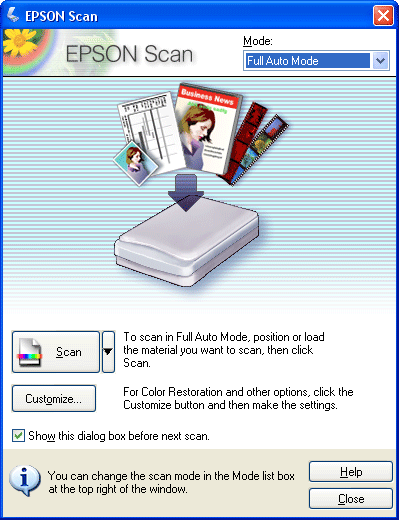
Zobrazí sa okno programu Epson Scan.
 |
Ak je pole Mode (Režim) v pravom hornom rohu okna programu Epson Scan nastavené na možnosť Full Auto Mode (Plnoautomatický režim), kliknite na tlačidlo Customize (Prispôsobiť).
|
 Poznámka:
|
Informácie o zmene režimu skenovania nájdete v časti Zmena režimu skenovania.
|
 |
Zobrazí sa okno Customize (Prispôsobiť).
|
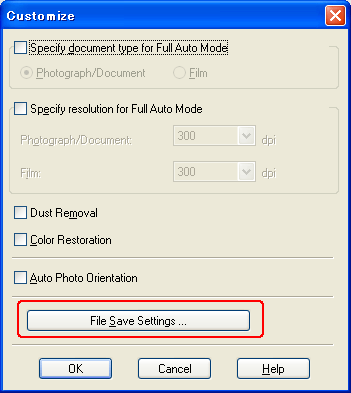
Kliknite na tlačidlo File Save Settings (Nastavenia ukladania súborov).
 |
Zobrazí sa okno File Save Settings (Nastavenia ukladania súborov).
|
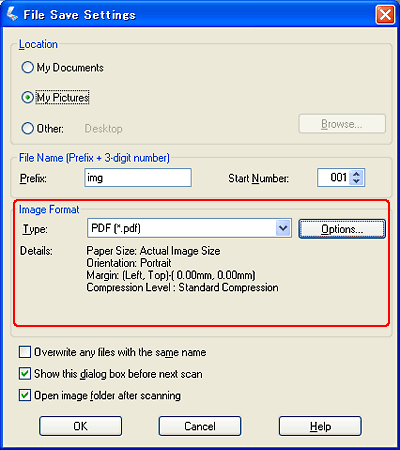
Vyberte možnosť PDF ako nastavenie typu súboru. Nižšie sú zobrazené aktuálne nastavenia možností Paper Size (Veľkosť papiera), Orientation (Orientácia), Margin (Okraj) a Compression Level (Úroveň komprimácie).
 |
Ak chcete zmeniť niektoré z aktuálnych nastavení formátu PDF, kliknite na tlačidlo Options (Možnosti). Zobrazí sa okno Epson PDF Plug-in Settings (Nastavenia doplnku Epson PDF).
|
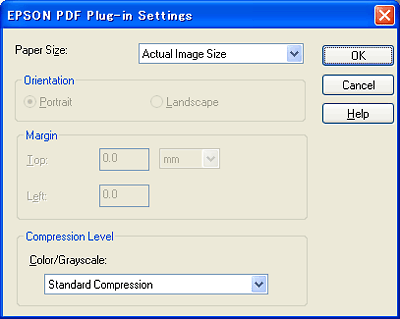
Vyberte nastavenia, ktoré sú vhodné pre dokument, a kliknite na tlačidlo OK. Vrátite sa do okna File Save Settings (Nastavenia ukladania súborov).
 |
Po dokončení výberu nastavení súborov kliknite na tlačidlo OK. Opätovným kliknutím na tlačidlo OK zatvoríte okno Customize (Prispôsobiť).
|
 |
Kliknite na tlačidlo Scan (Skenovať). Program Epson Scan spustí skenovanie v Full Auto Mode (Plnoautomatickom režime).
|
 |
V závislosti od spôsobu spustenia programu Epson Scan program uloží súbor do zadaného umiestnenia alebo otvorí naskenovaný obrázok v programe na skenovanie. Podrobnosti nájdete v časti Dokončenie skenovania.
|
Skenovanie viacerých strán do súboru PDF (Iba Home (Domáci)/Professional Mode (Profesionálny režim))
V Home (Domácom) alebo Professional Mode (Profesionálnom režime) môžete skenovať viaceré strany dokumentu, časopisu alebo novín a uložiť ich do počítača ako jeden súbor PDF. Program Epson Scan zobrazí stranu úprav, na ktorej môžete zobraziť strany počas skenovania a v prípade potreby zmeniť ich poradie, otočiť ich alebo odstrániť ich.
|
Položte prvú stranu originálu dokumentu na plochu na dokumenty. Podrobné informácie nájdete v brožúre.
|
|
Spustite program Epson Scan. Pokyny nájdete v jednej z nasledujúcich častí.
|
Zobrazí sa okno programu Epson Scan.
|
Vyberte základné nastavenia pre typ skenovaných originálov a potom vyberte cieľové nastavenie pre spôsob použitia obrázkov. Pozrite časť Výber základných nastavení.
|
Poznámka:|
Informácie o zmene režimu skenovania nájdete v časti Zmena režimu skenovania.
|
|
Kliknutím na tlačidlo Preview (Ukážka) zobrazte ukážku obrázkov a potom vyberte oblasť skenovania. Pozrite časť Zobrazenie ukážky a úprava oblasti skenovania.
|
|
Kliknite na tlačidlo Scan (Skenovať). Zobrazí sa okno File Save Settings (Nastavenia ukladania súborov).
|
Vyberte možnosť PDF ako nastavenie typu súboru. Nižšie sú zobrazené aktuálne nastavenia možností Paper Size (Veľkosť papiera), Orientation (Orientácia), Margin (Okraj) a Compression Level (Úroveň komprimácie).
|
Ak chcete zmeniť niektoré z aktuálnych nastavení formátu PDF, kliknite na tlačidlo Options (Možnosti). Zobrazí sa okno Epson PDF Plug-in Settings (Nastavenia doplnku Epson PDF).
|
Vyberte nastavenia, ktoré sú vhodné pre dokument, a kliknite na tlačidlo OK. Vrátite sa do okna File Save Settings (Nastavenia ukladania súborov).
|
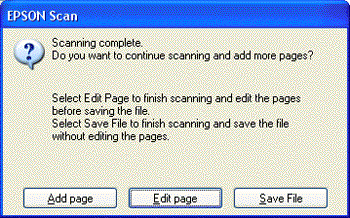
Po dokončení výberu nastavení súborov kliknite na tlačidlo OK. Program Epson Scan naskenuje stránku a zobrazí toto okno.
|
|
Ak skenujete len jednu stranu dokumentu alebo nepotrebujete upraviť strany, kliknite na tlačidlo Save File (Uložiť súbor) a prejdite na krok 9.
|
Ak skenujete viacero strán, kliknite na tlačidlo Add page (Pridať stranu), nahraďte prvú strane na ploche pre dokumenty druhou stranou a kliknite na tlačidlo Scan (Skenovať). Zopakujte tento krok pre každú stranu v dokumente. Po skončení kliknite na tlačidlo Edit page (Upraviť stranu) a prejdite na krok 9.
Poznámka:|
Naraz je možné skenovať až 100 strán dokumentu.
|
|
Zobrazí sa okno Editing Page (Strana úprav), v ktorom sa zobrazia obrázky miniatúry každej naskenovanej strany.
|
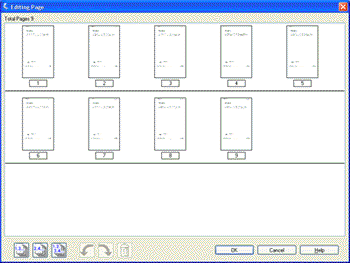
V okne Editing Page (Strana úprav) sa zobrazia obrázky miniatúry každej naskenovanej strany. Pod oknom Editing Page (Strana úprav) sa nachádzajú nástroje na výber, otočenie, zmenu poradia a odstránenie strán dokumentu. Podrobné informácie získate kliknutím na tlačidlo Help (Pomocník).
Ak chcete do súboru PDF zahrnúť všetky strany dokumentu v súčasnom stave, prejdite na krok 10.
Ak niektoré strany nechcete zahrnúť, kliknite na ikonu nepárnych  alebo párnych
  strán, alebo kliknite na jednotlivé nepotrebné strany. Potom ich odstráňte kliknutím na ikonu odstránenia
  .
.
alebo párnych strán, alebo kliknite na jednotlivé nepotrebné strany. Potom ich odstráňte kliknutím na ikonu odstránenia .Ak chcete otočiť strany, kliknutím na ikonu nepárnych , párnych alebo všetkých  strán vyberte požadované strany. Potom ich otočte kliknutím na ikonu otočenia doľava
  alebo doprava
  .
.
, párnych alebo všetkých strán vyberte požadované strany. Potom ich otočte kliknutím na ikonu otočenia doľava alebo doprava .Poznámka:|
Ikona odstránenia
nie je k dispozícii v prípade, že sú vybraté všetky strany dokumentu. |
 |
Po dokončení úprav strán dokumentu kliknite na tlačidlo OK. Dokument sa uloží ako súbor PDF v priečinku Pictures (Obrázky) alebo My Pictures (Obrázky) a vy sa vrátite do okna programu Epson Scan.
|
 |
Kliknutím na tlačidlo Close (Zavrieť) ukončite program Epson Scan.
|
