 |
 |
|
||
 |
||||
Kontrola stavu tlačiarne
Pre systém Windows
 Poznámka:
|
Keď používate tlačiareň ako zdieľanú tlačiareň v sieti v nasledujúcej kombinácii počítačov, operačné systémy klienta nebudú schopné komunikovať s tlačiarňou, preto niektoré funkcie nie sú dostupné pre konkrétneho klienta.
|
Použitie ukazovateľa priebehu
Po odoslaní tlačovej úlohy do tlačiarne sa zobrazí ukazovateľ priebehu, ako je zobrazené na obrázku nižšie.
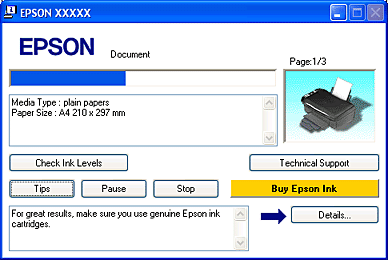
Ukazovateľ priebehu zobrazuje priebeh aktuálnej tlačovej úlohy a poskytuje informácie o stave tlačiarne. Toto okno zobrazuje tiež chybové hlásenia ako aj užitočné rady pre lepšiu tlač. Pozrite si príslušnú časť nižšie.
Tipy
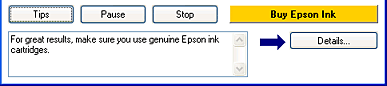
Tipy o tom, ako čo najlepšie využiť výhody ovládača tlačiarne Epson sa zobrazia v textovom poli okna ukazovateľa priebehu. Podrobnejšie informácie o zobrazenom tipe v okne nájdete po kliknutí na tlačidlo Details (Detaily).
Chybové hlásenia
Ak sa počas tlače vyskytne problém, v textovom poli okna ukazovateľa priebehu sa zobrazí chybové hlásenie. Podrobnejšie informácie nájdete po kliknutí na tlačidlo Technical Support (Technická podpora), čím získate prístup k používateľskej príručke na internete.
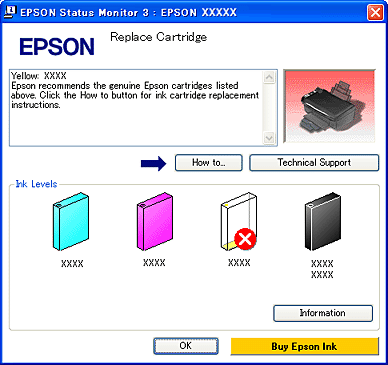
Keď je nedostatok atramentu alebo atrament sa spotreboval, zobrazí sa tlačidlo How to (Ako). Kliknite na tlačidlo How to (Ako) a program EPSON Status Monitor 3 vás povedie, krok za krokom, postupom výmeny kazety.
Používanie programu EPSON Spool Manager (iba pre systém Windows Me a 98 SE)
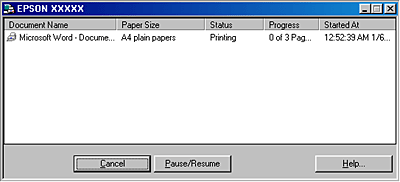
EPSON Spool Manager je podobný programu Windows Print Manager (Správca tlače). Ak prijme dve alebo viac tlačových úloh naraz, podrží ich v poradí, v akom ich prijal (s tlačiarňami v sieti sa to nazýva tlačový rad). Keď sa tlačová úloha dostane na prvé miesto riadku, program EPSON Spool Manager odošle úlohu do tlačiarne.
Z programu spool manager môžete zobraziť informácie o tlačových úlohách, ktoré sa odoslali do tlačiarne. Taktiež máte možnosť zrušiť, pozastaviť a obnoviť vybraté tlačové úlohy.
Po odoslaní tlačovej úlohy sa zobrazí ikona tlačiarne na paneli úloh. Kliknutím na túto ikonu otvoríte program EPSON Spool Manager.
Používanie programu EPSON Status Monitor 3
EPSON Status Monitor 3 zobrazuje podrobné informácie o stave tlačiarne.
Prístup k programu EPSON Status Monitor 3 získate dvoma spôsobmi:
Dvakrát kliknite na ikonu odkazu tlačiarne na paneli úloh systému Windows.
 Pozrite časť Z ikony s odkazom na paneli úloh, ak chcete pridať ikonu odkazu na panel úloh systému Windows.
Pozrite časť Z ikony s odkazom na paneli úloh, ak chcete pridať ikonu odkazu na panel úloh systému Windows.Otvorte ovládač tlačiarne, kliknite na kartu Maintenance (Údržba) a kliknite na tlačidlo EPSON Status Monitor 3.
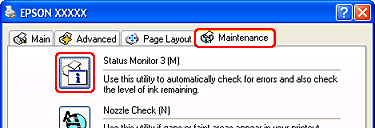
Keď získate prístup k programu EPSON Status Monitor 3, zobrazí sa nasledujúce okno:

EPSON Status Monitor 3 poskytuje nasledujúce informácie:
Aktuálny stav:
Keď je nedostatok atramentu alebo sa atrament spotreboval, zobrazí sa tlačidlo How to (Ako) v okne EPSON Status Monitor 3. Kliknutím na tlačidlo How to (Ako) zobrazíte pokyny na výmenu atramentovej kazety a presuniete tlačovú hlavu do polohy na výmenu atramentovej kazety.
Keď je nedostatok atramentu alebo sa atrament spotreboval, zobrazí sa tlačidlo How to (Ako) v okne EPSON Status Monitor 3. Kliknutím na tlačidlo How to (Ako) zobrazíte pokyny na výmenu atramentovej kazety a presuniete tlačovú hlavu do polohy na výmenu atramentovej kazety.
Stav atramentovej kazety:
EPSON Status Monitor 3 poskytuje grafické zobrazenie stavu atramentovej kazety.
EPSON Status Monitor 3 poskytuje grafické zobrazenie stavu atramentovej kazety.
Informácie o atramentovej kazete:
Informácie o nainštalovaných atramentových kazetách môžete zobraziť kliknutím na tlačidlo Information (Informácie).
Informácie o nainštalovaných atramentových kazetách môžete zobraziť kliknutím na tlačidlo Information (Informácie).
Technická podpora:
Prístup k používateľskej príručke na internete môžete získať z programu EPSON Status Monitor 3. Ak sa stretnete s problémom, kliknite na tlačidlo Technical Support (Technická podpora) v okne EPSON Status Monitor 3.
Prístup k používateľskej príručke na internete môžete získať z programu EPSON Status Monitor 3. Ak sa stretnete s problémom, kliknite na tlačidlo Technical Support (Technická podpora) v okne EPSON Status Monitor 3.

Pre systém Mac OS X
Používanie programu EPSON StatusMonitor
Ak program EPSON StatusMonitor zistí problém s tlačiarňou, ohlási to chybovým hlásením.
Nasledujúcim postupom získate prístup k programu EPSON StatusMonitor.
 |
Prejdite do dialógového okna EPSON Printer Utility 2.
|
 |
Kliknite na tlačidlo EPSON StatusMonitor. Zobrazí sa EPSON StatusMonitor.
|
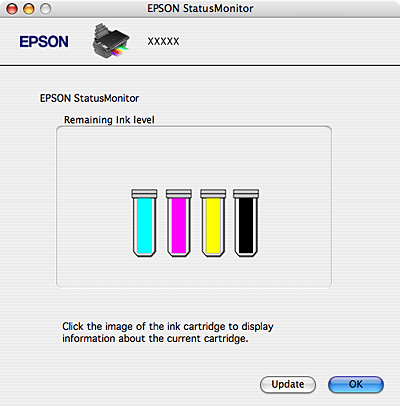
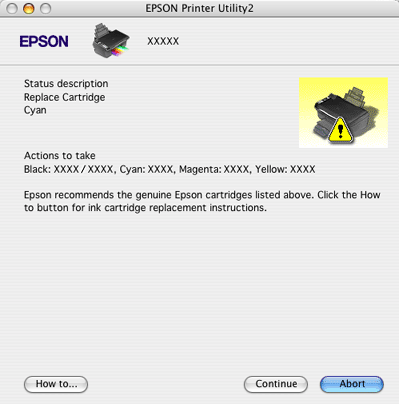
Keď je nedostatok atramentu alebo atrament sa spotreboval, zobrazí sa tlačidlo How to (Ako) . Kliknite na tlačidlo How to (Ako) a program EPSON StatusMonitor vás povedie, krok za krokom, postupom výmeny atramentovej kazety.
Tento pomocný program môžete tiež použiť na kontrolu stavu atramentovej kazety pred tlačou. EPSON StatusMonitor zobrazuje stav atramentovej kazety v čase, kedy bola otvorená. Ak chcete aktualizovať stav atramentovej kazety, kliknite na tlačidlo Update (Aktualizovať).