 |
 |
|
||
 |
||||
Dočasná tlač s čiernym atramentom, keď sú farebné atramentové kazety prázdne
Keď sa farebný atrament minie, ale čierny atrament ešte zostane, môžete krátky čas tlačiť ďalej s použitím len čierneho atramentu. Spotrebované atramentové kazety by ste však mali vymeniť čo najskôr. O dočasnom pokračovaní v tlači s použitím len čierneho atramentu sa dočítate v nasledovnej časti.
 Poznámka:
|
Skutočný čas zostávajúcej tlače sa môže líšiť v závislosti od podmienok používania, tlačených obrázkov, nastavení tlače a frekvencie používania.
Táto funkcia nie je k dispozícii v systéme Mac OS X 10.4 ani staršom.
|
Systém Windows
Ak chcete pokračovať v tlači s použitím len čierneho atramentu, postupujte podľa nasledovných krokov.
 |
Ak aplikácia EPSON Status Monitor 3 zobrazí hlásenie, aby ste zrušili tlačovú úlohu, kliknite na tlačidlo Stop (Zastaviť) alebo Cancel Print (Zrušenie tlače).
|
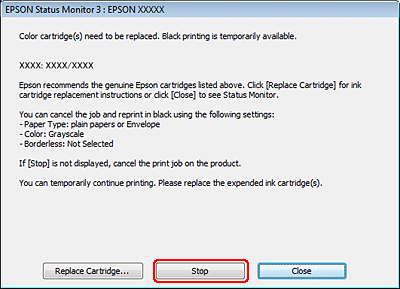
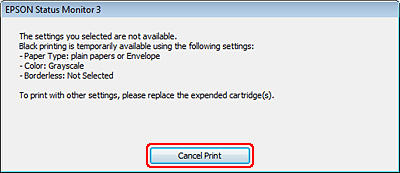 Poznámka:
|
Ak chybové hlásenie, že farebná atramentov kazeta je prázdna, pochádza z iného počítača v sieti, môže byť potrebné zrušiť tlačovú úlohu priamo v tlačiarni.
|
 |
Vložte štandardný papier alebo obálku.
|
Poznámka:|
Zásobník papiera 2 podporuje obyčajný papier s veľkosťou B5 alebo väčšou.
|
 |
Prejdite k nastaveniam tlačiarne.
|
 |
Kliknite na kartu Main (Hlavný) a vykonajte vhodné nastavenia.
|
 |
Vyberte príslušné nastavenie položky Source (Zdroj).
|
 |
Vyberte možnosť plain papers (obyčajné papiere) alebo Envelope (Obálka) ako nastavenie položky Paper Type (Typ papiera).
|
 |
Ako nastavenie položky Color (Farba) vyberte možnosť Grayscale (Odtiene sivej).
|
 |
Kliknutím na tlačidlo OK zatvoríte okno nastavení tlačiarne.
|
 |
Vytlačte súbor.
|
 |
Na obrazovke počítača sa opäť zobrazí okno Epson Status Monitor 3. Kliknite na položku Print in Black (Tlačiť čiernou) a tlačte čiernym atramentom.
|

Systém Mac OS X
Poznámka:|
Táto funkcia nie je k dispozícii v systéme Mac OS X 10.4 ani staršom.
|
Ak chcete pokračovať v tlači s použitím len čierneho atramentu, postupujte podľa nasledovných krokov.
|
Ak tlač nemožno obnoviť, kliknite na ikonu tlačiarne v doku. Ak sa zobrazí chybová správa s pokynom na zrušenie tlačovej úlohy, kliknite na tlačidlo Delete (Odstrániť) a podľa nižšie uvedených krokov vytlačte dokument čiernym atramentom.
|
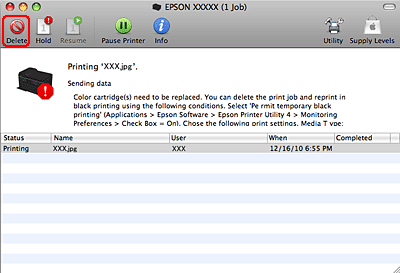 Poznámka:
|
Ak chybové hlásenie, že farebná atramentov kazeta je prázdna, pochádza z iného počítača v sieti, môže byť potrebné zrušiť tlačovú úlohu priamo v tlačiarni.
|
|
Prejdite do dialógového okna Epson Printer Utility 4.
|
|
Kliknite na položku Monitoring Preferences (Preferencie monitorovania) v ľavom hornom rohu okna Epson Printer Utility 4.
|
|
Presvedčte sa, či je začiarknuté políčko Permit temporary black printing (Povoliť dočasnú čiernu tlač), a zatvorte okno.
|
|
Vložte štandardný papier alebo obálku.
|
Poznámka:|
Zásobník papiera 2 podporuje obyčajný papier s veľkosťou B5 alebo väčšou.
|
|
Prejdite do dialógového okna Print (Tlačiť).
|
|
Kliknutím na tlačidlo
 rozšírte dialógové okno. rozšírte dialógové okno. |
|
V nastavení Printer (Tlačiareň) vyberte používanú tlačiareň a vykonajte vhodné nastavenia.
|
|
V kontextovej ponuke vyberte položku Print Settings (Nastavenia tlače).
|
|
Vyberte príslušné nastavenie možnosti Paper Source (Zdroj papiera).
|
 |
Pre nastavenie Media Type (Typ média) vyberte možnosť plain papers (obyčajné papiere) alebo Envelope (Obálka).
|
 |
Označte políčko Grayscale (Odtiene sivej).
|
 |
Kliknutím na tlačidlo Print (Tlačiť) zavriete dialógové okno Print (Tlačiť).
|