
Riešenie problémov so sieťovým rozhraním
Prehľad problému:
Ak chcete tlačiareň a počítač sieťovo prepojiť, váš počítač musí byť predtým pripojený k sieti. Ak k lokálnej sieti nie je pripojené žiadne sieťové rozhranie (Wi-Fi alebo Ethernet) na vašom počítači, zobrazí sa obrazovka „Vyskytla sa chyba rozhrania“. Tento problém vyriešite pomocou nižšie uvedených krokov.

Krok č. 1
Skontrolujte sieťové prostredie vášho počítača.
Najskôr pomocou nižšie uvedených krokov skontrolujte stav pripojenia k sieti na vašom počítači.
Windows
 |
V operačnom systéme Windows 7/Vista: vyberte položku Start (Štart) > Control Panel (Ovládací panel) > View network status and tasks (Zobraziť stav a úlohy siete).
V operačnom systéme Windows XP: vyberte položku start (Štart)> Control Panel (Ovládací panel)> Network and Internet Connections (Sieťové a internetové pripojenia). |
 |
V operačnom systéme Windows 7/Vista: kliknite na položku Change adapter settings (Zmena nastavení adaptéra) (v operačnom systéme 7) alebo Manage network connections (Spravovať sieťové pripojenia) (v operačnom systéme Vista).
V operačnom systéme Windows XP: kliknite na položku Network Connections (Sieťové pripojenia). |
 |
Skontrolujte, či sa zobrazuje ikona sieťového pripojenia.
|
 |
Pomocou nižšie uvedenej tabuľky skontrolujte ikonu sieťového pripojenia a príslušné riešenie.
|
|
7/Vista
|
XP
|
Typ riešenia
|
||
|
Ikona
|
Text
|
Ikona
|
Text
|
|
 |
Wireless Network Connection (Pripojenie bezdrôtovej siete)
|
 |
Wireless Network Connection (Pripojenie bezdrôtovej siete)
|
A |
 |
Wireless Network Connection (Pripojenie bezdrôtovej siete)
|  |
Wireless Network Connection (Pripojenie bezdrôtovej siete)
|
B |
 |
Local Area Connection (Lokálne pripojenie)
|
 |
Local Area Connection (Lokálne pripojenie)
|
C |
 |
Local Area Connection (Lokálne pripojenie)
|
 |
Local Area Connection (Lokálne pripojenie)
|
D |
|
Žiadne ikony
|
Žiadne ikony
|
E |
||
Mac OS X
|
Z ponuky Apple vyberte položku System Preferences (Preferencie systému).
|
|
Kliknite na ikonu Network (Sieť).
|
|
Skontrolujte, či je zobrazená ikona AirPort alebo Ethernet.
|
|
Nájdite vašu ikonu siete a prejdite na príslušný typ riešenia.
|
|
Ikona
|
Text
|
Typ riešenia
|
 |
AirPort
|
A |
 |
AirPort
|
B |
 |
Ethernet
|
C |
|
Žiadne ikony
|
E |
|
Krok č. 2
Vykonajte príslušné riešenie.
|
Typ riešenia
|
Stav
|
Riešenia
|
A |
Počítač disponuje hardvérom na pripojenie k sieti Wi-Fi a tento hardvér je zapnutý, ale nie je pripojený k sieti.
|
・ Ak je sieť Wi-Fi už nastavená pomocou prístupového bodu, skontrolujte, či sú sieťové zariadenia, ako napr. smerovač alebo prístupový bod, zapnuté. Po spustení sieťových zariadení musíte niekoľko minút počkať, kým sieť nezačne správne fungovať.
・ Ak nie je nastavená sieť Wi-Fi pomocou prístupového bodu, môžete tlačiareň a počítač prepojiť priamo pomocou režimu Ad Hoc. Pozrite si časť „Nastavenie Ad Hoc na počítači“.
|
B |
Počítač disponuje hardvérom na pripojenie k sieti Wi-Fi, ale tento hardvér nie je zapnutý.
|
・ Aktivujte stav siete. Po aktivácii stavu siete musíte niekoľko minút počkať, kým sieť nezačne správne fungovať.
|
C |
Počítač disponuje hardvérom na pripojenie k sieti Ethernet, ale nie je pripojený k sieti.
|
・ Ak je nastavená sieť Ethernet, skontrolujte, či je zapnutý smerovač alebo rozbočovač.
・ Skontrolujte, či je kábel siete LAN správne pripojený k smerovaču, rozbočovaču a počítaču.
|
D |
Počítač disponuje hardvérom na pripojenie k sieti Ethernet, ale tento hardvér nie je zapnutý.
|
・ Aktivujte stav siete. Po aktivácii stavu siete musíte niekoľko minút počkať, kým sieť nezačne správne fungovať.
|
E |
Hardvér na pripojenie k sieti Wi-Fi alebo Ethernet neexistuje alebo ho nemožno rozpoznať.
|
・ Ak je sieťové rozhranie pripojené k počítaču alebo vstavané, skontrolujte, či zariadenie funguje.
・ Ak sieťové rozhranie nie je pripojené k počítaču alebo vstavané, nemôžete používať tlačiareň prostredníctvom siete. Vyberte „Káblové pripojenie USB“ a prepojte tlačiareň a počítač pomocou kábla USB. Ak chcete tlačiareň používať prostredníctvom siete Wi-Fi alebo Ethernet, najskôr nastavte sieť pre váš počítač a potom zmeňte pripojenie na sieťové. (Podrobnosti nájdete v Sprievodcovi sieťou.)
|
Ak neviete ako nastaviť počítač alebo sieťové rozhranie, pozrite si dokumentáciu vášho počítača alebo sieťového rozhrania.
Krok č. 3
Znova skontrolujte ikonu sieťového pripojenia.
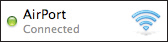
Ak sa zobrazí jedna z nasledujúcich ikon sieťového pripojenia, môžete tlačiareň a počítač prepojiť pomocou siete.
|
Sieť
|
Windows 7/Vista
|
Windows XP
|
Macintosh
|
|
Wi-Fi
 |
 |
 |
 |
|
Ethernet
 |
 |
 |
 |
Ak je váš počítač pripojený na internet prostredníctvom siete G3 a pod., bezdrôtové prepojenie tlačiarne a počítača pomocou režimu Ad Hoc možno nastaviť len ak je dostupné ďalšie sieťové rozhranie. Mali by ste však brať na vedomie isté obmedzenia a upozornenia. Ďalšie podrobnosti o pripojení pomocou režimu Ad Hoc nájdete v časti „Nastavenie Ad Hoc na počítači“ v Sprievodcovi sieťou.