 |
 |
|
||
 |
||||
2-Sided Printing (Obojstranná tlač)
K dispozícii sú dva typy obojstrannej tlače: štandardná a zložená brožúra.
 Poznámka:
|
Automatická funkcia 2-sided printing (Obojstranná tlač) nemusí byť v závislosti od modelu k dispozícii.
Ak sa počas automatickej tlače 2-sided printing (Obojstranná tlač) minie atrament, tlačiareň zastaví tlač a atrament musíte vymeniť. Po dokončení výmeny atramentu začne tlačiareň znovu tlačiť, ale vo výtlačkoch môžu chýbať niektoré časti. Ak sa to stane, vytlačte znovu chýbajúce časti.
|
Poznámka pre používateľov operačného systému Mac OS X:|
Systém Mac OS X podporuje len automatickú štandardnú funkciu 2-sided printing (Obojstranná tlač). Funkcia nemusí byť u niektorých modelov k dispozícii.
|
Štandardná funkcia 2-sided printing (Obojstranná tlač) umožňuje tlačiť na obe strany listu.
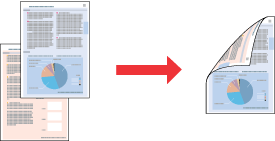
Vyberte automatickú alebo manuálnu tlač. Ak tlačíte manuálne, najskôr sa vytlačia párne číslované strany. Po vytlačení týchto strán ich môžete znova vložiť do podávača a vytlačiť nepárne číslované strany na opačnú stranu papiera.
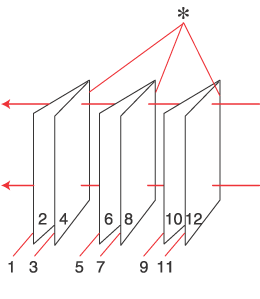
Funkcia 2-sided printing (Obojstranná tlač) pre zloženú brožúru umožňuje vytvorenie brožúry s jedným preložením.
 |
 |
|
Väzba na boku
|
Väzba v strede
|
 : Okraj väzby
Vyberte automatickú alebo manuálnu tlač. Pri manuálnej tlači sa najprv vytlačia strany, ktoré sa zobrazia z vnútornej strany (po preložení strany). Strany, ktoré sa zobrazia zvonku brožúry, môžete potom vytlačiť po opätovnom vložení papiera do tlačiarne.
Výsledné strany môžete potom preložiť a zviazať do brožúry.
Funkcia 2-sided printing (Obojstranná tlač) je dostupná len pre nasledujúce typy papiera a veľkosti.
|
Papier
|
Veľkosť
|
|
Štandardný papier
|
Legal*, Letter, A4, B5, A5*, A6*
|
|
Epson Bright White Ink Jet Paper (Žiarivo biely papier pre atramentovú tlačiareň)
|
A4
|
* Len manuálna funkcia 2-sided printing (Obojstranná tlač).
Poznámka:|
Táto funkcia nie je dostupná pri bezokrajovej tlači.
Používajte iba papiere, ktoré sú vhodné na tlač 2-sided printing (Obojstranná tlač). V opačnom prípade sa môže zhoršiť kvalita výtlačku.
V závislosti od papiera a množstva použitého atramentu pri tlači textu a obrázkov môže atrament presiaknuť na druhú stranu papiera.
Povrch papiera sa môže počas tlače 2-sided printing (Obojstranná tlač) rozmazať.
Manuálna funkcia 2-sided printing (Obojstranná tlač) nemusí byť dostupná, ak je tlačiareň sprístupnená cez sieť alebo sa používa ako zdieľaná tlačiareň.
Pri použití funkcie 2-sided printing (Obojstranná tlač) je kapacita vkladania odlišná.
 Pozrite si časť Kapacity vkladania pre médiá Pozrite si časť Kapacity vkladania pre médiá
|
Nastavenia tlačiarne v systéme Windows
Poznámka:|
Snímky obrazovky v tejto časti sa môžu líšiť v závislosti od jednotlivých modelov.
|
 |
Upravte základné nastavenia.
|
 |
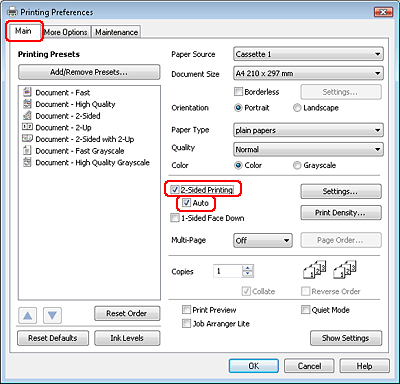
Označte políčko 2-Sided Printing (Obojstranná tlač).
|
 Poznámka:
|
Ak používate automatickú tlač, skontrolujte, či je označené políčko Auto (Auto.).
|
 |
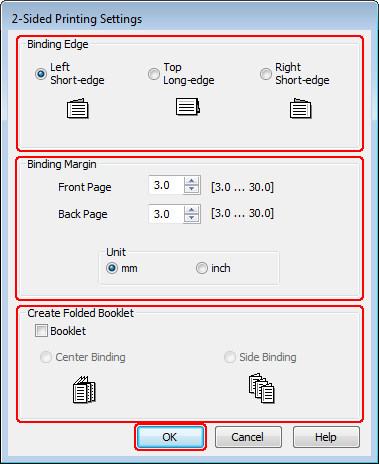
Kliknutím na položku Settings (Nastavenia) otvoríte okno 2-Sided Printing Settings (Nastavenia obojstrannej tlače).
|
 |
Ak chcete tlačiť zložené brožúry pomocou možnosti 2-sided printing (Obojstranná tlač), označte políčko Booklet (Brožúra) a vyberte možnosť Center Binding (Stredná väzba) alebo Side Binding (Bočná väzba).
|
Poznámka:|
Možnosť Center Binding (Stredná väzba) nie je k dispozícii pri manuálnej tlači.
|
 |
Vyberte okraj dokumentu, ktorý sa použije na väzbu.
|
Poznámka:|
Ak vyberiete možnosť Booklet (Brožúra), niektoré nastavenia nie sú k dispozícii.
|
 |
V nastavení Unit (Jednotka) vyberte možnosť mm alebo inch (palec). Potom zadajte šírku okraja väzby.
|
 |
|
|
Portrait (Na výšku)
|
Landscape (Na šírku)
|
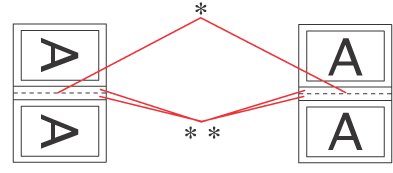
*: preloženie
**: okraj
Pri tlači zložených brožúr pomocou funkcie obojstrannej tlače sa na oboch stranách preloženia objaví okraj špecifikovanej šírky. Ak napríklad zadáte okraj 10 mm, dostanete okraj 20 mm (okraj 10 mm bude na každej strane preloženia).
Poznámka:|
V závislosti od aplikácie sa môže skutočný okraj väzby líšiť od zadaného nastavenia. Skôr ako vykonáte tlač celej úlohy, vyskúšajte tlač na pár listov, aby ste videli skutočný výsledok.
|
 |
Kliknutím na tlačidlo OK sa vrátite do okna Main (Hlavný).
|
 |
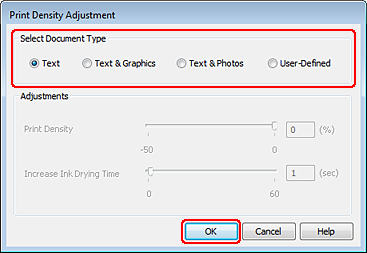
Kliknutím na tlačidlo Print Density (Hustota tlače) otvoríte okno Print Density Adjustment (Nastavenie hustoty tlače).
|
Poznámka:|
Toto tlačidlo nie je dostupné pri manuálnej tlači.
|
 |
Vyberte jedno z nastavení položky Select Document Type (Vyberte typ dokumentu). Týmto sa automaticky upravia nastavenia možností Print Density (Hustota tlače) a Increase Ink Drying Time (Zvýšený čas schnutia atramentu).
|
Poznámka:|
Ak tlačíte údaje s vysokou hustotou, ako sú fotografie alebo grafy, odporúčame upraviť nastavenia ručne.
|
 |
Kliknutím na tlačidlo OK sa vrátite do okna Main (Hlavný).
|
 |
Skontrolujte, či sú všetky nastavenia správne, a kliknutím na tlačidlo OK zatvorte okno nastavení tlačiarne.
|
Po dokončení uvedených krokov vytlačte skúšobnú stranu a pred tlačou celej úlohy skontrolujte výsledky.
Poznámka:|
V prípade manuálnej tlače sa počas tlače čelných strán zobrazia pokyny na tlač zadných strán. Papier znovu vložte podľa pokynov na obrazovke.
|

Nastavenia tlačiarne pre používateľov systému Mac OS X 10.5 alebo 10.6
|
Upravte základné nastavenia.
|
|
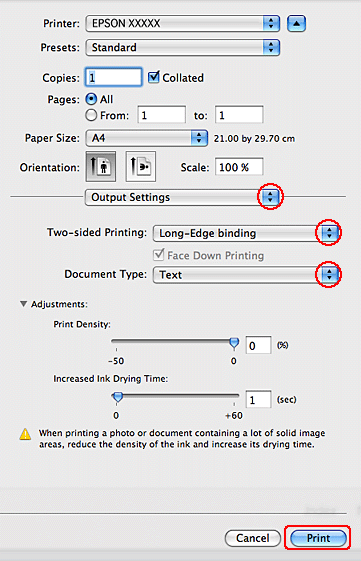
V kontextovej ponuke vyberte položku Output Settings (Výstupné nastavenia).
|
|
V položke Two-sided Printing (Obojstranná tlač) vyberte možnosť Long-Edge binding (Dlhý okraj väzby) alebo Short-Edge binding (Krátky okraj väzby).
|
|
Vyberte jedno z nastavení položky Document Type (Typ dokumentu). Týmto sa automaticky nastavia položky Print Density (Hustota tlače) a Increased Ink Drying Time (Zvýšený čas schnutia atramentu).
|
Poznámka:|
Ak tlačíte údaje s vysokou hustotou, ako sú fotografie alebo grafy, odporúčame upraviť nastavenia ručne.
|
|
Tlač spustíte kliknutím na tlačidlo Print (Tlačiť).
|
Nastavenia tlačiarne v systéme Mac OS X 10.4
|
Upravte základné nastavenia.
|
|
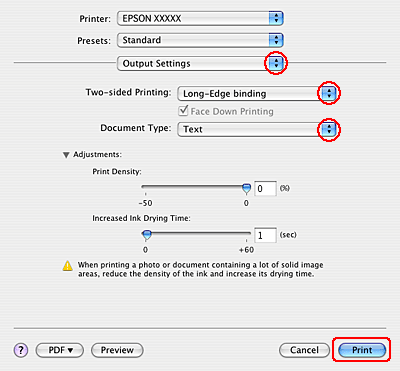
V kontextovej ponuke vyberte položku Output Settings (Výstupné nastavenia).
|
|
V položke Two-sided Printing (Obojstranná tlač) vyberte možnosť Long-Edge binding (Dlhý okraj väzby) alebo Short-Edge binding (Krátky okraj väzby).
|
|
Vyberte jedno z nastavení položky Document Type (Typ dokumentu). Týmto sa automaticky nastavia položky Print Density (Hustota tlače) a Increased Ink Drying Time (Zvýšený čas schnutia atramentu).
|
Poznámka:|
Ak tlačíte údaje s vysokou hustotou, ako sú fotografie alebo grafy, odporúčame upraviť nastavenia ručne.
|
|
Vložte papier do zásobníka papiera a kliknite na tlačidlo Print (Tlačiť).
|