 |
 |
|
||
 |
||||
Čistenie tlačiarne
Čistenie vonkajších častí tlačiarne
Aby vaša tlačiareň fungovala čo najlepšie, dôkladne ju čistite niekoľkokrát v roku dodržaním nasledujúcich pokynov.
Na čistenie tlačiarne nepoužívajte nikdy alkohol alebo riedidlo. Tieto chemikálie môžu poškodiť tlačiareň.
Na čistenie obrazovky LCD používajte suchú, mäkkú, čistú handričku. Nepoužívajte tekuté ani chemické čistiace prostriedky.
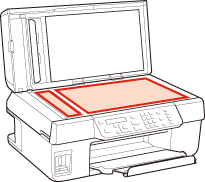
Sklenený povrch skla na dokumenty čistite pomocou mäkkej, čistej a suchej handričky. Ak je sklenená plocha znečistená mastnými škvrnami alebo iným ťažko odstrániteľným materiálom, odstráňte ho pomocou malého množstva čistiaceho prostriedku na sklo a mäkkej handričky. Všetku zvyšnú tekutinu utrite.
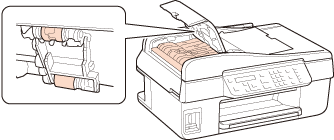
Otvorte kryt automatického podávača dokumentov a použite mäkkú, suchú, čistú handričku pre očistenie valca a vnútra automatického podávača dokumentov.
Na sklenenú plochu skla na dokumenty netlačte silou.
Dbajte nato, aby ste nepoškriabali ani nepoškodili plochu skla na dokumenty a na jej čistenie nepoužívajte tvrdú ani drapľavú kefku. Poškodená sklenená plocha môže znížiť kvalitu skenovania.
 Poznámka:
|
Ak tlačiareň nepoužívate, zatvorte podávaciu lištu ADF, čím chránite tlačiareň pred prachom.
|

Čistenie vnútorných častí tlačiarne
Aby ste udržali vaše výtlačky v čo najlepšom stave, vyčistite valec vo vnútri nasledovne.
 Varovanie:
|
Dávajte pozor, aby ste sa nedotkli súčastí vo vnútri tlačiarne.
|
 Upozornenie:
|
Dbajte na to, aby sa voda nedostala k elektronickým komponentom.
Nerozstrekujte vo vnútri tlačiarne mazivá.
Nevhodné oleje môžu poškodiť mechanizmus. Ak je potrebné mazanie, obráťte sa na predajcu alebo kvalifikovaného servisného pracovníka.
|
 |
Vložte niekoľko listov obyčajného papiera formátu A4.
|
 |
Stlačte tlačidlo Copy/Fax na tlačiarni, aby ste vstúpili do režimu Copy.
|
 |
Stlačte tlačidlo
  [Color] alebo [Color] alebo  [B&W], aby ste vytvorili kópiu bez uloženia dokumentu na sklo dokumentov. [B&W], aby ste vytvorili kópiu bez uloženia dokumentu na sklo dokumentov. |
 |
Krok č. 3 opakujte dovtedy, kým je papier zašpinený od atramentu.
|