 |
 |
|
||
 |
||||
Tlač strán na jeden list
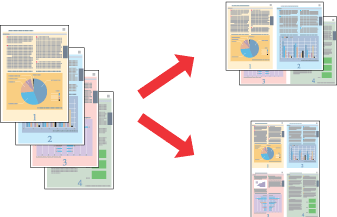
Pages Per Sheet (Strany na jeden list) umožňuje tlačiť dve alebo štyri strany na jeden list papiera.
 Poznámka:
|
Táto funkcia nie je dostupná pri bezokrajovej tlači.
|
Nastavenia tlačiarne v systéme Windows
 |
Prejdite k nastaveniam tlačiarne.
|
 |
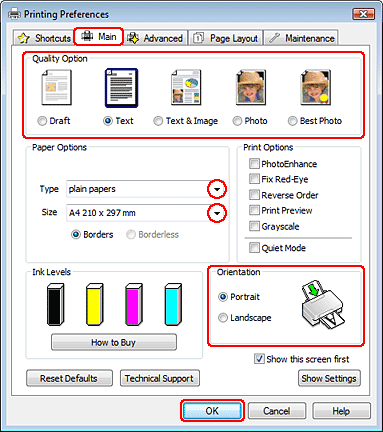
Kliknite na položku Main (Hlavný) a vyberte jedno z nasledujúcich nastavení položky Quality Option (Možnosti kvality):
|
Draft (Návrh) pre koncepty so zníženou kvalitou tlače
Text pre strany obsahujúce iba text
Text & Image (Text a obraz) pre dokumenty s vyššou kvalitou s textom a obrázkami
Photo (Fotografia) pre dobrú kvalitu a rýchlosť
Best Photo (Najlepšia foto.) pre najlepšiu kvalitu tlače
 |
Vyberte príslušné nastavenie položky Type (Typ).
|
 |
Vyberte príslušné nastavenie položky Size (Veľkosť).
|
 |
Orientáciu výtlačku môžete zmeniť výberom možnosti Portrait (Na výšku) alebo Landscape (Na šírku).
|
 |
Kliknite na položky Page Layout (Rozloženie strany), začiarknite políčko Multi-Page (Viacstránkové) a vyberte možnosť Pages per Sheet (Strany na jeden list).
|

 |
Vyberte z nasledujúcich nastavení pre tlač Pages Per Sheet (Strany na jeden list):
|
|
2, 4
|
Tlačí dve alebo štyri strany dokumentu na jeden list papiera.
|
|
Print Page Borders (Tlačiť okraje stránky)
|
Tlačí rámy okolo strán na každom vytlačenom liste.
|
|
Page Order (Poradie strán)
|
Umožňuje určiť poradie, v ktorom budú strany tlačené na list papiera. V závislosti od nastavenia položky Orientation (Orientácia) v okne Main (Hlavný) nemusia byť niektoré nastavenia k dispozícii.
|
 |
Kliknutím na tlačidlo OK zavriete okno nastavení tlačiarne.
|
Po dokončení uvedených krokov vytlačte jednu skúšobnú stránku a pred tlačou celej úlohy skontrolujte výsledky.

Nastavenia tlače pre používateľov systému Mac OS X 10.5 alebo 10.6
|
Prejdite do dialógového okna Print (Tlačiť).
|

|
Kliknutím na tlačidlo
 zväčšite toto dialógové okno. zväčšite toto dialógové okno. |
|
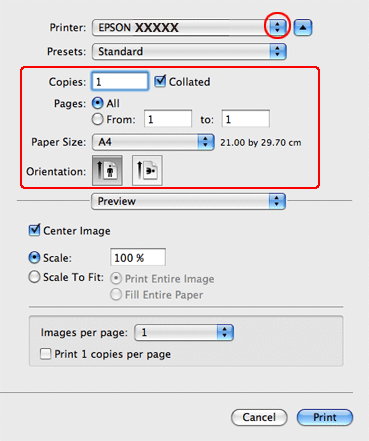
Vyberte používanú tlačiareň ako nastavenie Printer a potom vykonajte vhodné nastavenia.
|
 Poznámka:
|
V závislosti od aplikácie sa niektoré položky v dialógovom okne nemusia dať vybrať. V takom prípade kliknite na položku Page Setup (Nastavenie strany) v ponuke Súbor (File) aplikácie a potom urobte zodpovedajúce nastavenia.
|
|
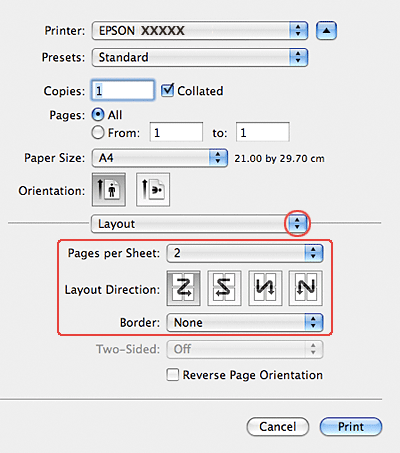
V kontextovej ponuke vyberte možnosť Layout.
|
|
Vyberte z nasledujúcich nastavení:
|
|
Pages per Sheet
|
Tlačí viacero strán dokumentu na jeden list papiera.
Môžete si vybrať z 1, 2, 4, 6, 9 alebo 16.
|
|
Layout Direction
|
Umožňuje určiť poradie, v ktorom budú strany tlačené na list papiera.
|
|
Border
|
Tlačí rám okolo strán na každom vytlačenom liste. Môžete si vybrať z možnost None, Single Hairline, Single Thin Line, Double Hairline alebo Double Thin Line.
|
|
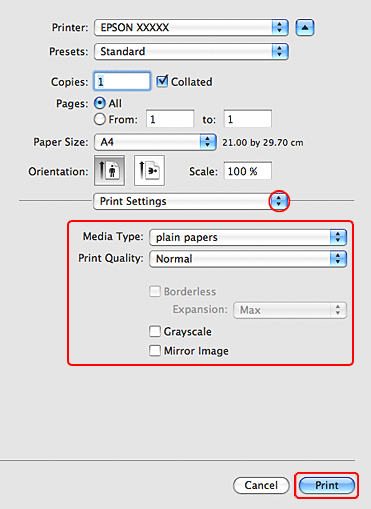
V kontextovej ponuke vyberte možnosť Print Settings (Nastavenia tlače).
|
|
Nastavte požadované možnosti tlače. Ďalšie podrobnosti o položke Print Settings (Nastavenia tlače) nájdete v on-line pomocníkovi.
|
Po dokončení uvedených krokov vytlačte jednu skúšobnú stránku a pred tlačou celej úlohy skontrolujte výsledky.
Nastavenia tlačiarne v systéme Mac OS X 10.4
|
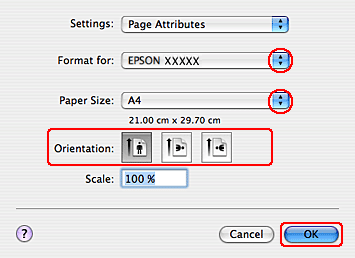
Prejdite do dialógového okna Page Setup (Nastavenie strany).
|
|
Vyberte tlačiareň, ktorú používate pre nastavenie položky Format for.
|
|
Vyberte príslušné nastavenia položiek Paper Size (Veľkosť papiera) a Orientation (Orientácia).
|
|
Kliknutím na tlačidlo OK zatvorte dialógové okno Page Setup (Nastavenie strany).
|
|
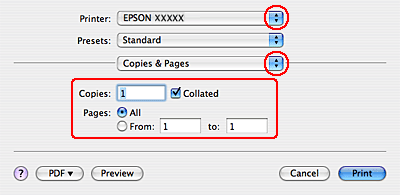
Prejdite do dialógového okna Print (Tlačiť).
|
|
Vyberte tlačiareň, ktorú používate pre nastavenie Printer, a potom nastavte položku Copies & Pages.
|
|
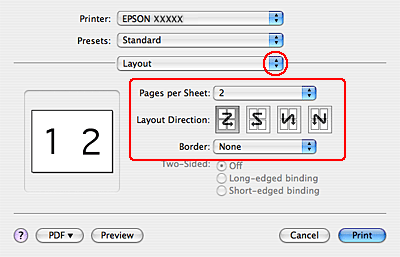
V kontextovej ponuke vyberte možnosť Layout.
|
|
Vyberte z nasledujúcich nastavení:
|
|
Pages per Sheet
|
Tlačí viacero strán dokumentu na jeden list papiera. Môžete si vybrať z 1, 2, 4, 6, 9 alebo 16.
|
|
Layout Direction
|
Umožňuje určiť poradie, v ktorom budú strany tlačené na list papiera.
|
|
Border
|
Tlačí rám okolo strán na každom vytlačenom liste. Môžete si vybrať z možnost None, Single Hairline, Single Thin Line, Double Hairline alebo Double Thin Line.
|
 |
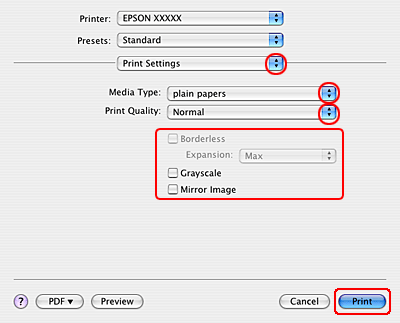
V kontextovej ponuke vyberte možnosť Print Settings (Nastavenia tlače).
|
 |
Nastavte požadované možnosti tlače. Ďalšie podrobnosti o položke Print Settings (Nastavenia tlače) nájdete v on-line pomocníkovi.
|
Po dokončení uvedených krokov vytlačte jednu skúšobnú stránku a pred tlačou celej úlohy skontrolujte výsledky.