 |
 |
|
||
 |
||||
Tlač na obálky

Vkladanie obálok
Informácie o vkladaní obálok nájdete v nižšie uvedenej časti.
Podrobné informácie o oblasti tlače získate kliknutím na kartu Príloha v pravom hornom rohu okna Používateľská príručka a následným kliknutím na položky Informácie o výrobku, Technické údaje.

Nastavenia tlačiarne v systéme Windows
 |
Prejdite k nastaveniam tlačiarne.
|
 |
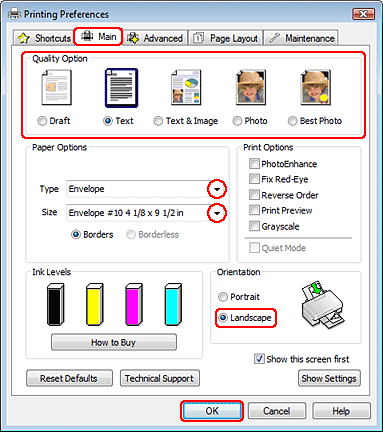
Kliknite na položky Main (Hlavný) a vyberte jedno z nasledujúcich nastavení položky Quality Option (Možnosti kvality):
|
Text pre väčšinu obálok
Text & Image (Text a obraz) na tlač obrázkov na obálku
 |
Vyberte možnosť Envelope (Obálka) pre položku Type (Typ).
|
 |
Vyberte príslušnú veľkosť obálky z dostupných nastavení v časti Size (Veľkosť). Máte možnosť zadať aj vlastnú veľkosť. Podrobnosti nájdete v on-line pomocníkovi.
|
 |
Vyberte možnosť Landscape (Na šírku) pre položku Orientation (Orientácia).
|
 |
Kliknutím na tlačidlo OK zavriete okno nastavení tlačiarne.
|
 |
Vytlačte obálku.
|
Nastavenia tlače pre používateľov systému Mac OS X 10.5 alebo 10.6
Nasledujúcim postupom upravíte nastavenia tlačiarne.
|
Prejdite do dialógového okna Print (Tlačiť).
|

|
Kliknutím na tlačidlo
 zväčšite toto dialógové okno. zväčšite toto dialógové okno. |
|
Vyberte používanú tlačiareň ako nastavenie Printer a potom vyberte vhodnú veľkosť obálok ako nastavenie položky Paper Size (Veľkosť papiera). Máte možnosť zadať aj vlastnú veľkosť obálky. Podrobnosti nájdete v on-line pomocníkovi.
|

|
Vyberte možnosť Landscape (Na šírku) pre položku Orientation (Orientácia).
|
 Poznámka:
|
V závislosti od aplikácie sa niektoré položky v dialógovom okne nemusia dať vybrať. V takom prípade kliknite na položku Page Setup (Nastavenie strany) v ponuke Súbor (File) aplikácie a potom urobte zodpovedajúce nastavenia.
|
|
V kontextovej ponuke vyberte možnosť Print Settings (Nastavenia tlače).
|

|
Nastavte požadované možnosti tlače. Ďalšie podrobnosti o položke Print Settings (Nastavenia tlače) nájdete v on-line pomocníkovi.
|
|
Tlač spustíte kliknutím na tlačidlo Print (Tlačiť).
|
Nastavenia tlačiarne v systéme Mac OS X 10.4
|
Prejdite do dialógového okna Page Setup (Nastavenie strany).
|

|
Vyberte tlačiareň, ktorú používate pre nastavenie položky Format for.
|
|
Vyberte príslušnú veľkosť obálky v časti Paper Size (Veľkosť papiera). Máte možnosť zadať aj vlastnú veľkosť obálky. Podrobnosti nájdete v on-line pomocníkovi.
|
|
Vyberte možnosť Landscape (Na šírku) pre položku Orientation (Orientácia).
|
|
Kliknutím na tlačidlo OK zatvorte dialógové okno Page Setup (Nastavenie strany).
|
|
Prejdite do dialógového okna Print (Tlačiť).
|

|
Vyberte tlačiareň, ktorú používate pre nastavenie Printer, a potom nastavte položku Copies & Pages.
|
 |
V kontextovej ponuke vyberte možnosť Print Settings (Nastavenia tlače).
|

 |
Pre nastavenie Media Type (Typ média) vyberte možnosť Envelope (Obálka) a potom nastavte požadované možnosti tlače. Ďalšie podrobnosti o položke Print Settings (Nastavenia tlače) nájdete v on-line pomocníkovi.
|
 |
Tlač spustíte kliknutím na tlačidlo Print (Tlačiť).
|