 |
 |
|
||
 |
||||
Kontrola stavu tlačiarne
V systéme Windows
 Poznámka:
|
Počet atramentových kaziet a poradie, v ktorom sú uvedené, sa líši v závislosti na tlačiarni.
|
Používanie ukazovateľa priebehu
Po odoslaní tlačovej úlohy do tlačiarne sa zobrazí ukazovateľ priebehu, ako je zobrazené na obrázku nižšie.
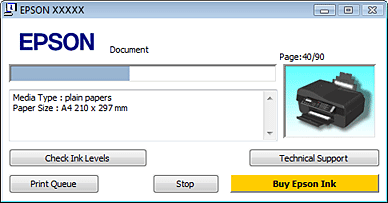
Ukazovateľ priebehu zobrazuje priebeh aktuálnej tlačovej úlohy a poskytuje informácie o stave tlačiarne.
Ak sa počas tlače vyskytne problém, v textovom poli okna ukazovateľa priebehu sa zobrazí chybové hlásenie. Podrobnejšie informácie nájdete po kliknutí na tlačidlo Technical Support (Technická podpora), čím získate prístup k Používateľskej príručke umiestnenej on-line.
Keď je nedostatok atramentu alebo atrament sa spotreboval, zobrazí sa tlačidlo How to (Ako). Kliknite na tlačidlo How to (Ako) a program EPSON Status Monitor 3 vás povedie, krok za krokom, postupom výmeny kazety.
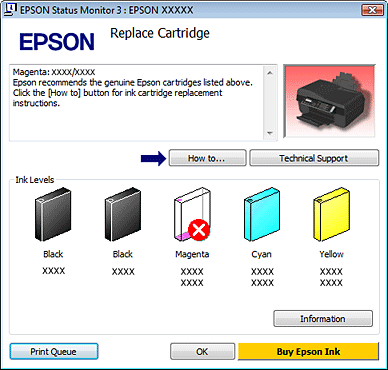
Používanie programu EPSON Status Monitor 3
ProgramEPSON Status Monitor 3 zobrazuje podrobné informácie o stave tlačiarne.
Existujú dva spôsoby otvorenia programu EPSON Status Monitor 3:
Dvakrát kliknite na ikonu odkazu tlačiarne na taskbar (panel úloh) systému Windows.
 Pozrite časť Z ikony s odkazom na taskbar (panel úloh) , ak chcete pridať ikonu odkazu na taskbar (panel úloh)systému Windows.
Pozrite časť Z ikony s odkazom na taskbar (panel úloh) , ak chcete pridať ikonu odkazu na taskbar (panel úloh)systému Windows.Otvorte ovládač tlačiarne, kliknite na kartu Maintenance (Údržba) a kliknite na tlačidlo EPSON Status Monitor 3.
Keď otvoríte program EPSON Status Monitor 3, zobrazí sa nasledujúce okno:
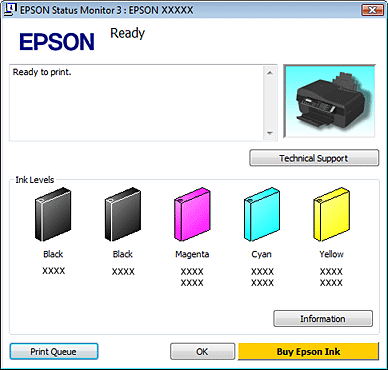
Program EPSON Status Monitor 3 poskytuje nasledujúce informácie:
Aktuálny stav:
Keď je nedostatok atramentu alebo sa atrament spotreboval, zobrazí sa tlačidlo How to (Ako) v okne programu EPSON Status Monitor 3. Kliknutím na tlačidlo How to (Ako) zobrazíte pokyny pre výmenu atramentovej kazety a posuniete tlačovú hlavu do polohy na výmenu atramentovej kazety.
Keď je nedostatok atramentu alebo sa atrament spotreboval, zobrazí sa tlačidlo How to (Ako) v okne programu EPSON Status Monitor 3. Kliknutím na tlačidlo How to (Ako) zobrazíte pokyny pre výmenu atramentovej kazety a posuniete tlačovú hlavu do polohy na výmenu atramentovej kazety.
Ink Levels (Hladiny atramentu):
Program EPSON Status Monitor 3 poskytuje grafické zobrazenie stavu atramentovej kazety.
Program EPSON Status Monitor 3 poskytuje grafické zobrazenie stavu atramentovej kazety.
Information (Informácie):
Informácie o nainštalovaných atramentových kazetách môžete zobraziť kliknutím na tlačidlo Information (Informácie).
Informácie o nainštalovaných atramentových kazetách môžete zobraziť kliknutím na tlačidlo Information (Informácie).
Technical Support (Technická podpora):
Z programu EPSON Status Monitor 3 môžete prejsť na Používateľskú príručku umiestnenú on-line. Ak sa vyskytne problém, kliknite na tlačidlo Technical Support (Technická podpora) v okne programu EPSON Status Monitor 3.
Z programu EPSON Status Monitor 3 môžete prejsť na Používateľskú príručku umiestnenú on-line. Ak sa vyskytne problém, kliknite na tlačidlo Technical Support (Technická podpora) v okne programu EPSON Status Monitor 3.
Print Queue (Tlačový front):
Kliknutím na Print Queue (Tlačový front) si môžete Windows Spooler (Zaraďovanie systému Windows).
Kliknutím na Print Queue (Tlačový front) si môžete Windows Spooler (Zaraďovanie systému Windows).

V systéme Mac OS X
Poznámka:|
Počet atramentových kaziet a poradie, v ktorom sú uvedené, sa líši v závislosti na tlačiarni.
|
Používanie programu EPSON Status Monitor
Ak program EPSON Status Monitor deteguje problém s tlačiarňou, informuje Vás pomocou chybového hlásenia.
Pre spustenie programu EPSON Status Monitor postupujte podľa týchto krokov.
 |
Vstúpte do programu Epson Printer Utility 4.
|
 |
Kliknite na tlačidlo EPSON Status Monitor. Zobrazí sa program EPSON Status Monitor.
|
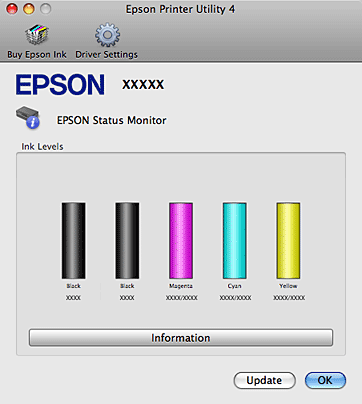
Keď je nedostatok atramentu alebo atrament sa spotreboval, zobrazí sa tlačidlo How to (Ako). Kliknite na How to (Ako na) a program EPSON Status Monitor Vás prevedie krok za krokom postupom výmeny atramentovej kazety.
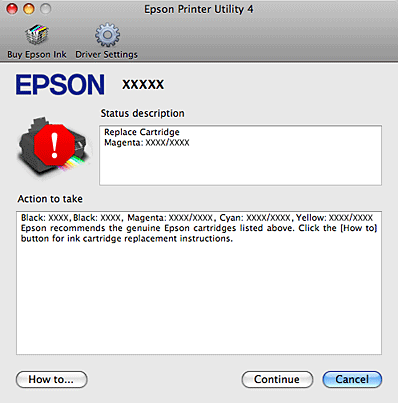
Tento pomocný program môžete tiež použiť na kontrolu stavu atramentovej kazety pred tlačou. Program EPSON Status Monitor zobrazuje stav atramentu v kazete v čase, keď bol otvorený. Ak chcete aktualizovať stav atramentovej kazety, kliknite na tlačidlo Update (Aktualizácia).