 |
 |
|
||
 |
||||
Dočasná tlač s čiernym atramentom, keď sa minul atrament v kazetách farebného atramentu
Keď sa minie farebný atrament a čierny atrament ešte stále zostáva, môžete pokračovať v tlači krátky čas s použitím iba čierneho atramentu. Mali by ste však čo najskôr vymeniť minuté atramentové kazety. Pozrite si nasledovný oddiel pre pokračovanie s tlačou dočasne s čiernym atramentom.
 Poznámka:
|
Skutočná dĺžka časového obdobia bude rozdielna, v závislosti na podmienkach použitia, tlačených obrázkoch, nastaveniach tlače a frekvencie používania.
Táto funkcia nie je k dispozícii v systéme Mac OS X 10.4 alebo skoršom.
|
V systéme Windows
Postupujte podľa nasledovných krokov pre pokračovanie s tlače dočasne s čiernym atramentom.
 |
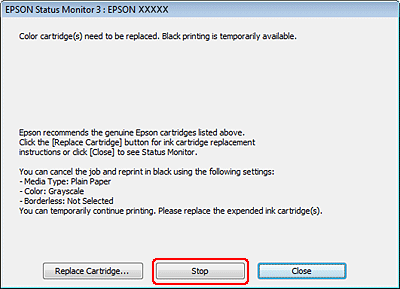
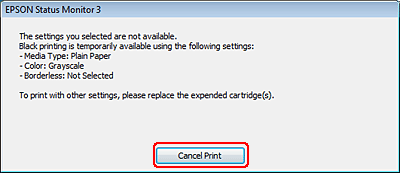
Keď Vám program EPSON Status Monitor 3 hlási, aby ste zrušili Vašu tlačovú úlohu, kliknite na tlačidlo Stop (Zastaviť) alebo Cancel Print (Zrušiť tlač) pre zrušenie Vašej tlačovej úlohy.
|
 Poznámka:
|
Ak pochádza chybové hlásenie o tom, že sa minul atrament v kazete s farebným atramentom z iného počítača v sieti, budete možno musieť zrušiť tlačovú úlohu v tlačiarni.
|
 |
Vložte bežný papier alebo obálku.
|
 |
Prejdite k nastaveniam tlačiarne.
|
 |
Kliknite na kartu Main (Hlavný), a potom vyberte vhodné nastavenie položky Quality Option (Možnosti kvality).
|
 |
Zvoľte ako nastavenie Type (Typ) plain papers (obyčajné papiere) alebo Envelope (Obálka).
|
 |
Označte políčko Grayscale (Odtiene sivej) v nastavení Print Options (Možnosti tlače).
|
 |
Kliknutím na tlačidlo OK zavriete okno nastavení tlačiarne.
|
 |
Vytlačte súbor.
|
 |
Na obrazovke Vášho počítača sa znovu zobrazí program Epson Status Monitor 3. Kliknite na Print in Black (Vytlačiť čiernobielo) pre tlač s čiernym atramentom.
|

V systéme Mac OS X
Poznámka:|
Táto funkcia nie je k dispozícii v systéme Mac OS X 10.4 alebo skoršom.
|
Postupujte podľa nasledovných krokov pre pokračovanie s tlače dočasne s čiernym atramentom.
|
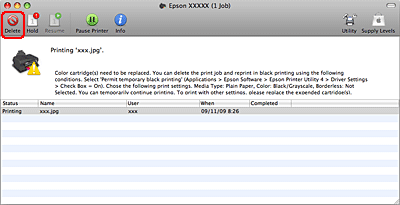
Ak nemôže byť tlač obnovená, kliknite na ikonu tlačiarne v oblasti Dock (Dok). Ak sa zobrazí chybové hlásenie vyzývajúce Vás na zrušenie tlačovej úlohy, kliknite na Delete (Odstrániť) a postupujte podľa krokov uvedených nižšie pre opätovné vytlačenie dokumentu s čiernym atramentom.
|
 Poznámka:
|
Ak pochádza chybové hlásenie o tom, že sa minul atrament v kazete s farebným atramentom z iného počítača v sieti, budete možno musieť zrušiť tlačovú úlohu v tlačiarni.
|
|
Vstúpte do dialógového okna programu Epson Printer Utility 4.
|
|
Kliknite na Driver Settings (Nastavenia ovládača) v pravom hornom rohu okna programu Epson Printer Utility 4.
|
|
Uistite sa, že políčko Permit temporary black printing (Povoliť dočasnú čiernobielu tlač) je zaškrtnuté a potom okno zatvorte.
|
|
Vložte bežný papier alebo obálku.
|
|
Prejdite do dialógového okna Print (Tlačiť).
|
|
Kliknutím na tlačidlo
 pre zväčšenie tohto dialógového okna. pre zväčšenie tohto dialógového okna. |
|
Vyberte používanú tlačiareň ako nastavenie položky Printer (Tlačiareň), a potom vykonajte vhodné nastavenia.
|
|
V kontextovej ponuke vyberte položku Print Settings (Nastavenia tlače).
|
 |
Zvoľte ako nastavenie Media Type (Typ média) plain papers (obyčajné papiere) alebo Envelope (Obálka).
|
 |
Vyberte možnosť Grayscale (Odtiene sivej) pre položku Color (Farba).
|
 |
Kliknutím na tlačidlo Print (Tlačiť) zatvorte dialógové okno Print (Tlač).
|