 |
 |
|
||
 |
||||
Kontrola stavu atramentovej kazety
Používanie tlačidiel tlačiarne
Informácie o používaní tlačidiel tlačiarne nájdete v brožúre.

V systéme Windows
 Poznámka:
|
Počet atramentových kaziet a poradie, v ktorom sú uvedené, sa líši v závislosti na tlačiarni.
Spoločnosť Epson neručí za kvalitu alebo spoľahlivosť neoriginálneho atramentu. Ak nie sú nainštalované originálne atramentové kazety, stav atramentovej kazety sa nezobrazí.
Keď je v atramentovej kazete nedostatok atramentu, automaticky sa zobrazí okno s Low Ink Reminder (Pripomienka na nedostatok atramentu). V tomto okne máte možnosť taktiež skontrolovať stav atramentovej kazety. Ak nechcete, aby sa vám toto okno zobrazovalo, najprv prejdite do ovládača tlačiarne a kliknite na záložku Maintenance (Údržba), Speed & Progress (Rýchlosť a priebeh) a potom Monitoring Preferences (Preferencie monitorovania). Na obrazovke Monitoring Preferences (Preferencie monitorovania) zrušte začiarknutie políčka Enable Low Ink Reminder (Zapnúť pripomienku na nedostatok atramentu).
Ak dochádza atrament v niektorej z kaziet, pripravte si novú kazetu.
|
Poznámka pre BX320FW/WorkForce 525:|
V niektorých krajinách môžu byť k dispozícii dva odlišné objemy kaziet s čiernym atramentom. Ak nainštalujete dve kazety čierneho atramentu s odlišným objektom, ukazovatele hladiny v programe EPSON Status Monitor 3 môžu nesprávne zobrazovať tempo, akým klesá čierny atrament. Hladiny atramentu zobrazené v programe EPSON Status Monitor 3 sú len približnou indikáciou.
Upozorňujeme, že na funkčnosť tlačiarne sú nevyhnutné dve kazety s čiernym atramentom. Nemôžete pokračovať v tlači, ak sa jedna kazeta s čiernym atramentom minula, alebo bol odstránená, a to aj v prípade ak druhá kazeta s čiernym atramentom stále obsahuje atrament.
|
Ak chcete skontrolovať stav atramentovej kazety, postupujte nasledovne:
Dvakrát kliknite na ikonu odkazu tlačiarne na taskbar (panel úloh) systému Windows. Ak chcete pridať ikonu odkazu na taskbar (panel úloh), prečítajte si ďalšiu časť:
 Pozrite časť Z ikony s odkazom na taskbar (panel úloh)
Pozrite časť Z ikony s odkazom na taskbar (panel úloh)
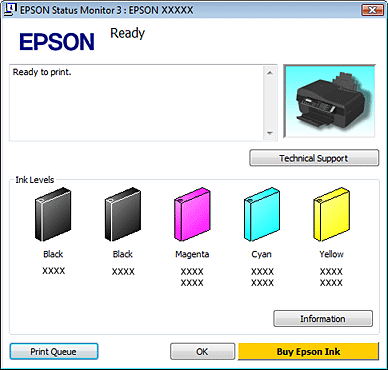
Otvorte ovládač tlačiarne, kliknite na kartu Maintenance (Údržba) a kliknite na tlačidlo EPSON Status Monitor 3. Zobrazí sa obrázok zo stavom atramentovej kazety.
Poznámka:|
Ak je ľubovoľná atramentová kazeta, ktorá je vložená v tlačiarni, poškodená, nekompatibilná s modelom tlačiarne alebo nesprávne nainštalovaná, program EPSON Status Monitor 3 nezobrazí presný výpočet stavu atramentovej kazety. Uistite sa, že ste všetky atramentové kazety označené programom EPSON Status Monitor 3 vymenili alebo znova založili.
|
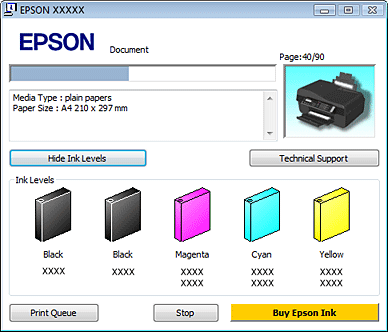
Pri spustení tlačovej úlohy sa ukazovateľ priebehu zobrazí automaticky. Z tohto okna môžete skontrolovať stav atramentovej kazety. Kliknite na tlačidlo Check Ink Levels (Skontrolovať hladiny atramentu) na obrazovke ukazovateľa priebehu, aby ste zobrazili stav atramentovej kazety, ako je zobrazené nižšie.
V systéme Mac OS X
Poznámka:|
Ak dochádza atrament v niektorej z kaziet, pripravte si novú kazetu.
|
Poznámka pre BX320FW/WorkForce 525:|
V niektorých krajinách môžu byť k dispozícii dva odlišné objemy kaziet s čiernym atramentom. Ak nainštalujete dve kazety čierneho atramentu s odlišným objektom, ukazovatele hladiny v programe EPSON Status Monitor môžu nesprávne zobrazovať tempo, akým klesá čierny atrament. Hladiny atramentu zobrazené v programe EPSON Status Monitor sú len približnou indikáciou.
Upozorňujeme, že na funkčnosť tlačiarne sú nevyhnutné dve kazety s čiernym atramentom. Nemôžete pokračovať v tlači, ak sa jedna kazeta s čiernym atramentom minula, alebo bol odstránená, a to aj v prípade ak druhá kazeta s čiernym atramentom stále obsahuje atrament.
|
Stav atramentu v kazetách môžete skontrolovať s použitím programu EPSON Status Monitor. Postupujte podľa nižšie uvedených krokov.
 |
Vstúpte do dialógového okna programu Epson Printer Utility 4.
|
 |
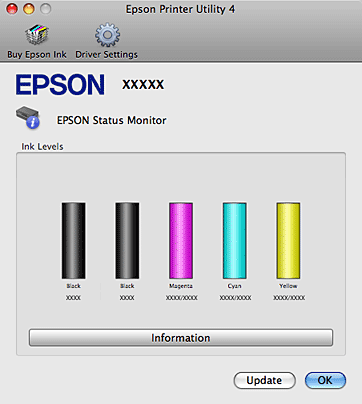
Kliknite na tlačidlo EPSON Status Monitor. Zobrazí sa program EPSON Status Monitor.
|
 Poznámka:
|
Počet atramentových kaziet a poradie, v ktorom sú uvedené, sa líši v závislosti na tlačiarni.
Zobrazí sa stav atramentovej kazety vo chvíli, keď bol po prvý krát otvorený program EPSON Status Monitor. Ak chcete aktualizovať stav atramentovej kazety, kliknite na tlačidlo Update (Aktualizácia).
Spoločnosť Epson neručí za kvalitu alebo spoľahlivosť neoriginálneho atramentu. Ak nie sú nainštalované originálne atramentové kazety, stav atramentovej kazety sa nezobrazí.
Ak je ktorákoľvek z atramentových kaziet nainštalovaných v tlačiarni poškodená, nekompatibilná s modelom tlačiarne, alebo nesprávne nainštalovaná, program EPSON Status Monitor nezobrazí presný výpočet stavu atramentu pre túto kazetu. Vždy vymeňte alebo znovu nainštalujte akúkoľvek atramentovú kazetu označený programom EPSON Status Monitor.
|