 |
 |
|
||
 |
||||
Проверка состояния устройства
В Windows
Работа с EPSON Status Monitor 3
Утилита EPSON Status Monitor 3 отображает подробную информацию о состоянии принтера.
EPSON Status Monitor 3 можно запустить двумя способами.
Дважды щелкните значок с изображением принтера на панели задач Windows. О добавлении значка на панель задач см. следующий раздел:
 См. раздел Из значка принтера на панели задач
См. раздел Из значка принтера на панели задач
Откройте окно драйвера принтера, перейдите на вкладку Maintenance (Обслуживание) и щелкните кнопку EPSON Status Monitor 3.
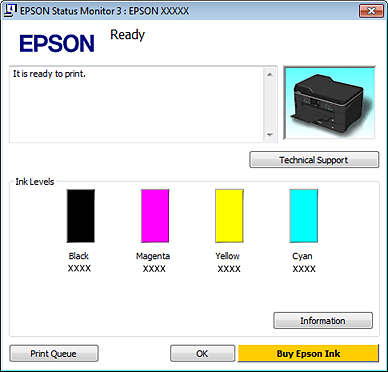
После запуска EPSON Status Monitor 3 откроется следующее диалоговое окно.
 Примечание:
|
Если EPSON Status Monitor 3 не появляется, откройте драйвер принтера, перейдите на вкладку Maintenance (Обслуживание) и затем Extended Settings (Расширенные настройки). В окне Extended Settings (Расширенные настройки) установите флажок рядом с Enable EPSON Status Monitor 3.
В зависимости от текущих настроек, утилита Status Monitor может отображаться в упрощенном виде. Щелкните Details (Подробнее) для того чтобы отображить окно, представленное выше.
|
Окно EPSON Status Monitor 3 содержит следующую информацию.
Текущее состояние
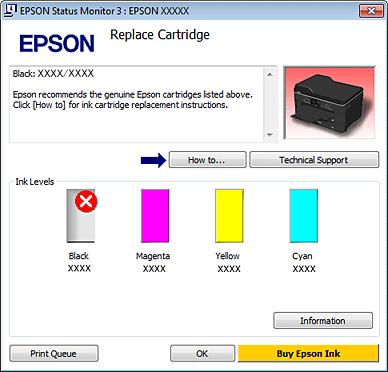
Когда чернила заканчиваются или полностью израсходованы, в окне EPSON Status Monitor 3 появляется кнопка How to (Как сделать). Если щелкнуть кнопку How to (Как сделать), на экране появятся инструкции по замене чернильных картриджей, а печатающая головка принтера передвинется в положение замены картриджа.
Когда чернила заканчиваются или полностью израсходованы, в окне EPSON Status Monitor 3 появляется кнопка How to (Как сделать). Если щелкнуть кнопку How to (Как сделать), на экране появятся инструкции по замене чернильных картриджей, а печатающая головка принтера передвинется в положение замены картриджа.
Ink Levels (Уровни чернил):
Утилита EPSON Status Monitor 3 отображает отображает оставшийся ресурс картриджей.
Утилита EPSON Status Monitor 3 отображает отображает оставшийся ресурс картриджей.
Information (Информация):
Щелкнув кнопку Information (Информация), вы можете узнать об установленных чернильных картриджах.
Щелкнув кнопку Information (Информация), вы можете узнать об установленных чернильных картриджах.
Technical Support (Техническая поддержка):
В окне EPSON Status Monitor 3 можно открыть интерактивное Руководство пользователя. Если произошла ошибка, щелкните Technical Support (Техническая поддержка) в окне EPSON Status Monitor 3.
В окне EPSON Status Monitor 3 можно открыть интерактивное Руководство пользователя. Если произошла ошибка, щелкните Technical Support (Техническая поддержка) в окне EPSON Status Monitor 3.
Print Queue (Очередь печати):
Вы можете вызвать окно Windows Spooler, щелкнув Print Queue (Очередь печати).
Вы можете вызвать окно Windows Spooler, щелкнув Print Queue (Очередь печати).
Если проблема возникнет в процессе печати, появится окно EPSON Status Monitor 3 в котором будет отображено сообщение об ошибке. Щелкните Technical Support (Техническая поддержка), чтобы открыть интерактивное Руководство пользователя с подробной информацией.
Когда чернила заканчиваются или полностью израсходованы, появляется кнопка How to (Как сделать). Щелкните кнопку How to (Как сделать) и выполняйте пошаговые инструкции EPSON Status Monitor 3 по замене картриджа.

В Mac OS X
Работа с EPSON Status Monitor
При обнаружении ошибки EPSON Status Monitor выдает соответствующее сообщение.
Чтобы запустить EPSON Status Monitor, сделайте следующее.
 |
Откройте окно Epson Printer Utility 4.
|
 |
Щелкните кнопку EPSON Status Monitor. Появится окно EPSON Status Monitor.
|
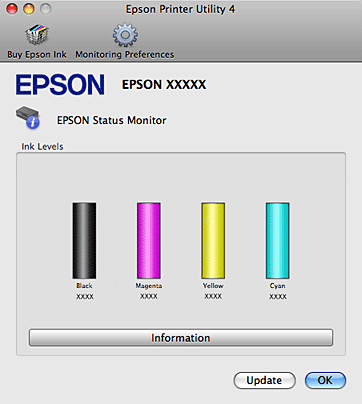
Когда чернила заканчиваются или полностью израсходованы, появляется кнопка How to (Как сделать). Щелкните кнопку How to (Как сделать) и выполните пошаговые инструкции EPSON Status Monitor по замене картриджа.
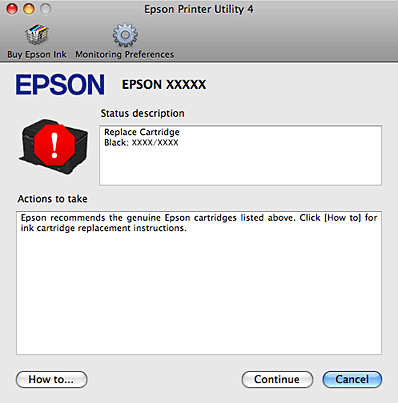
Также при помощи этой утилиты можно проверить уровень чернил. EPSON Status Monitor отображает уровень оставшихся чернил на момент открытия окна. Чтобы обновить информацию об уровне чернил, щелкните Update (Обновить).