

 Кнопка E-mail
b.
 Кнопка PDF
c.
 Кнопка Copy (Копирование)
d.
 Кнопка Power (Питание) /
  Start (Пуск)
|
||||||||||||
 |
Запуск Epson ScanРабота с кнопками сканера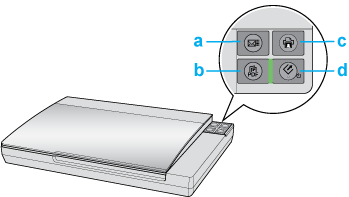 a.
Кнопка E-mailb. Кнопка PDFc. Кнопка Copy (Копирование)d. Кнопка Power (Питание) / Start (Пуск)Чтобы запустить Epson Scan, нажмите на кнопку
Start (Пуск) на сканере. Откроется окно Epson Scan. О выборе режимов сканирования см. раздел Выбор режима работы приложения Epson Scan.Кроме того, вы можете начать сканирование, нажав на следующие кнопки сканера.
кнопка E-mail позволяет сканировать и прикреплять изображения к сообщению электронной почты. Подробнее об этом — в разделе Сканирование для отправки по электронной почте. кнопка PDF позволяет отсканировать несколько оригиналов и сохранить их в один PDF файл на вашем компьютере. Подробнее об этом — в разделе Сканирование с сохранением документа в файл PDF. кнопка Copy (Копирование) позволяет использовать устройство, подсоединенное к компьютеру, в качестве копировальной машины. Подробнее об этом — в разделе Работа с устройством в режиме копирования.С помощью значка EPSON ScanВы можете запустить Epson Scan дважды щелкнув на значок EPSON Scan.
В Windows
Дважды щелкните значок EPSON Scan на рабочем столе. Или выберите Start (Пуск) > All Programs (Все программы) или Programs (Программы) > EPSON > EPSON Scan > EPSON Scan.
В Mac OS X
Откройте папку Applications на жестком диске и дважды щелкните значок EPSON Scan. Откроется окно Epson Scan. О выборе режимов сканирования см. раздел Выбор режима работы приложения Epson Scan.
С помощью других программДля сканирования можно использовать распространенные TWAIN-совместимые приложения, например, Adobe Photoshop Elements. Откройте программу, выберите EPSON Scan и начните сканирование. После завершения сканирования изображение автоматически откроется в выбранной программе для дальнейшего редактирования, печати или сохранения.
В Windows:
Выберите Start (Пуск) > All Programs (Все программы) или Programs (Программы) > папка приложения > значок приложения.
В Mac OS X:
Откройте папку Applications на жестком диске, выберите папку приложения и дважды щелкните значок приложения.
Adobe Photoshop Elements:
В Windows: Щелкните Edit and Enhance Photos, откройте меню File, выберите Import и укажите ваш сканер. В Mac OS X: Щелкните Close (Закрыть), в окне Welcome (Добро пожаловать), откройте меню File, выберите Import и укажите ваш сканер.
ArcSoft MediaImpression:
Щелкните Pictures, затем Acquire, и выберите ваш сканер.
ArcSoft PhotoImpression:
В Windows: Щелкните Get Photos, затем Acquire from Scanner, и выберите ваш сканер. В Mac OS X: Откройте меню File (Файл), выберите Get Photo, затем выберите Camera/Scannerи укажите ваш сканер .
Presto! PageManager:
Откройте меню File и выберите Select Source, затем выберите ваш сканер. В некоторых программах вы должны выбрать сканер в качестве «источника». Если доступен параметр Select Source выберите его и затем выберите из списка ваш сканер.
 Примечание для пользователей Windows Vista и ХР Примечание для пользователей Windows Vista и ХР
Откроется окно Epson Scan. О выборе режимов сканирования см. раздел Выбор режима работы приложения Epson Scan.
| |
||||||||||


