 |
 |
|
||
 |
||||
Очистка устройства
Очистка внешних деталей устройства
Чтобы поддерживать принтер в наилучшем рабочем состоянии, тщательно очищайте его несколько раз в год следующим образом.
 Примечание:
|
Иллюстрации, приведенные в данном разделе, относятся к моделям BX625FWD/SX620FW/960FWD/WorkForce 630/WorkForce 633.
|
Никогда не очищайте устройство спиртом или растворителем. Химические составы могут повредить принтер.
Для очистки ЖК-дисплея используйте только чистую сухую мягкую ткань. При очистке ЖК-дисплея не используйте жидкости или химические средства.
Для очистки стекла планшета и пленки с левой стороны планшета используйте сухую, мягкую и чистую ткань.
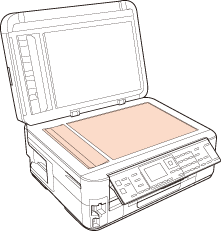 Примечание:
|
Пленка только в моделях BX625FWD/960FWD.
|
Если стекло запачкано жирными или другими трудноудаляемыми пятнами, смойте их небольшим количеством чистящего средства, нанесенного на мягкую ткань. Вытрите насухо оставшуюся жидкость.
 Предостережение
|
Не используйте очиститель для стекол для очистки пленки (*). Пленка только в моделях BX625FWD/960FWD.
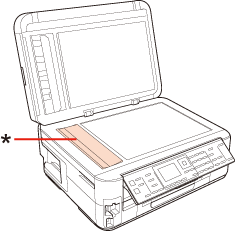 |
Откройте крышку автоподатчика и используйте для очистки внутренних областей и роликов сухую, мягкую и чистую ткань.
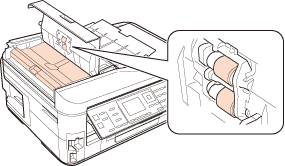
Не нажимайте на стекло планшета слишком сильно.
Не поцарапайте стекло планшета, не используйте для очистки жесткую или абразивную кисть. Поврежденное стекло снизит качество сканирования.
Примечание:|
После завершения работы закрывайте подставку автоподатчика для бумаги, чтобы избежать попадания пыли в устройство.
|

Очистка внутренних деталей устройства
Для сохранения хорошего качества отпечатков, прочищайте внутренний ролик следующим образом.
 Предупреждение
|
Будьте осторожны и не прикасайтесь к частям внутри принтера.
|
Предостережение|
Не наносите жирные смазки на металлические части под печатающей головкой.
Будьте осторожны, не допускайте попадания жидкости на электронные компоненты.
Не распыляйте смазки внутри устройства.
Излишняя смазка может повредить механизм. Если принтер необходимо смазать, обратитесь в сервисный центр.
|
 |
Загрузите несколько листов простой бумаги формата A4.
|
 |
Для BX625FWD/SX620FW/960FWD/WorkForce 630/WorkForce 633:
Нажмите на кнопку  Copy. Copy. |
Для BX525WD/SX525WD/900WD/WorkForce 625:
Выберите режим Copy (Копирование) в меню Home (Главное) и затем нажмите OK.
Выберите режим Copy (Копирование) в меню Home (Главное) и затем нажмите OK.
 |
Для BX625FWD/SX620FW/960FWD/WorkForce 630/WorkForce 633:
Под кнопкой Copy (Копирование) нажмите на одну из кнопок  Start (Пуск), чтобы выполнить копирование, не размещая оригинал на планшете. Start (Пуск), чтобы выполнить копирование, не размещая оригинал на планшете. |
Для BX525WD/SX525WD/900WD/WorkForce 625:
Сделайте копию, не размещая документ на планшете, нажав на кнопку Start.
Сделайте копию, не размещая документ на планшете, нажав на кнопку
Start. |
Если необходимо, повторите шаг 3.
|