 |
 |
|
||
 |
||||
Временная печать черными чернилами, когда цветные чернила закончились
Когда цветные чернила закончились, а черные еще остаются, вы можете временно продолжать печать только черными чернилами. Однако закончившийся чернильный картридж следует заменить как можно скорее. Для продолжения печати только черными чернилами см. следующий раздел.
 Примечание:
|
Реальное количество времени, в течение которого возможно производить печать, зависит от условий использования, распечатки изображений, настроек печати и интенсивности использования.
Эта функция недоступна в Mac OS X 10.4 и более ранних версиях.
|
В Windows
Для продолжения печати только черными чернилами сделайте следующее.
 |
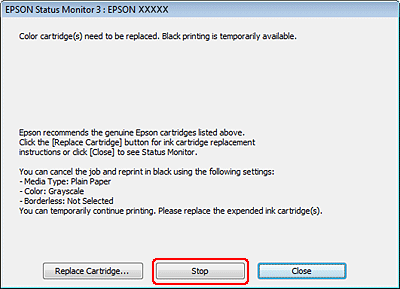
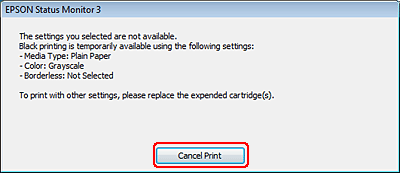
Когда EPSON Status Monitor 3 предлагает вам отменить задание печати, для отмены печати щелкните Stop (Стоп) или Cancel Print (Отменить печать).
|
 Примечание:
|
Если сообщение о закончившемся цветном чернильном картридже изначально появилось на каком-либо еще компьютере в сети, возможно необходимо отменить задание печати напрямую на принтере.
|
 |
Загрузите простую бумагу или конверт.
|
 |
Откройте окно драйвера принтера.
|
 |
Откройте вкладку Main (Главное) и выберите один из рекомендуемых ниже параметров Quality Options (Качество).
|
 |
Для параметра Type (Тип) выберите plain papers (Простая бумага) или Envelope (Конверт).
|
 |
В Print Options (Параметры печати) установите флажок Grayscale (Оттенки серого).
|
 |
Щелкните OK, чтобы закрыть окно настроек принтера.
|
 |
Распечатайте выбранный файл.
|
 |
Окно Epson Status Monitor 3 появится снова. Для печати черными чернилами щелкните Print in Black (Печать в черном цвете).
|

В Mac OS X
Примечание:|
Эта функция недоступна в Mac OS X 10.4 и более ранних версиях.
|
Для продолжения печати только черными чернилами сделайте следующее.
|
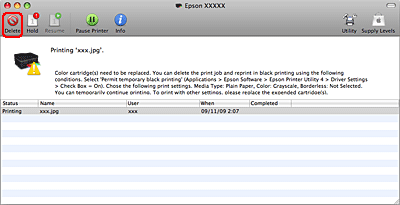
Если печать не может быть продолжена, щелкните значок принтера в окне Dock. Если в сообщении об ошибке предлагается отменить задание печати, щелкните Delete (Удалить) и следуйте следующим инструкциям для перепечатки документа черными чернилами.
|
 Примечание:
|
Если сообщение о закончившемся цветном чернильном картридже изначально появилось на каком-либо еще компьютере в сети, возможно необходимо отменить задание печати напрямую на принтере.
|
|
Откройте диалоговое окно Epson Printer Utility 4.
|
|
Щелкните Driver Settings (Настройки драйвера) в левом верхнем углу окна Epson Printer Utility 4.
|
|
Убедитесь, что установлен флажок Permit temporary black printing (Разрешить временную печать черными чернилами), и затем закройте окно.
|
|
Загрузите простую бумагу или конверт.
|
|
Откройте диалоговое окно Print (Печать).
|
|
Щелкните кнопку
 , чтобы раскрыть список. , чтобы раскрыть список. |
|
Выберите используемый принтер для параметра Printer (Принтер), затем выполните подходящие настройки.
|
|
В раскрывающемся меню выберите Print Settings (Параметры печати).
|
 |
Для параметра Media Type (Тип носителя) выберите plain papers (Простая бумага) или Envelope (Конверт).
|
 |
Для параметра Color (Цвет) выберите Grayscale (Оттенки серого).
|
 |
Щелкните Print (Печать), чтобы закрыть диалоговое окно Print (Печать).
|