 |
 |
|
||
 |
||||
Verificarea stării imprimantei
Pentru Windows
Folosirea barei de progres
Când transmiteţi o sarcină de tipărire spre imprimantă, este afişat indicatorul de progres conform prezentării din figura de mai jos.
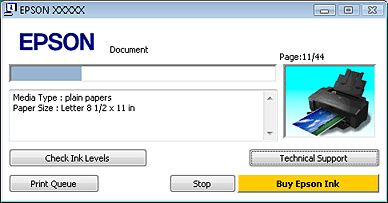
Indicatorul de progres indică progresul sarcinii de tipărire curente şi oferă informaţii asupra stării imprimantei.
Dacă apare o problemă în timpul tipăririi, este afişat un mesaj de eroare în caseta de text a ferestrei indicatorului de progres. Pentru informaţii detaliate, faceţi clic pe Technical Support (Asistenţă tehnică) pentru accesarea Ghidului de utilizare online.
Când cerneala este la un nivel scăzut sau este consumată, este afişat un buton How to (Cum). Faceţi clic pe How to (Cum) şi EPSON Status Monitor 3 vă va ghida pas cu pas în procedura de înlocuire a cartuşului.
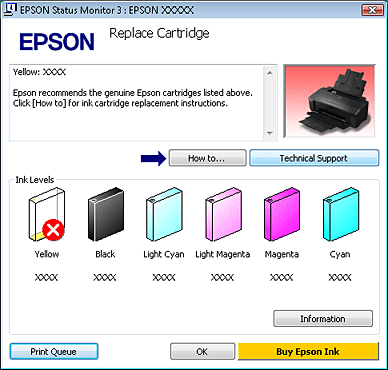
Folosind EPSON Status Monitor 3
EPSON Status Monitor 3 afişează informaţii detaliate despre starea imprimantei.
Există două moduri de accesare a programului EPSON Status Monitor 3:
Faceţi dublu clic pe pictograma de acces rapid a imprimantei, aflată pe Windows taskbar (bară de activităţi).
 Vezi Din pictograma de acces rapid din taskbar (bară de activităţi) pentru adăugarea pictogramei de comenzi rapide la Windows taskbar (bară de activităţi).
Vezi Din pictograma de acces rapid din taskbar (bară de activităţi) pentru adăugarea pictogramei de comenzi rapide la Windows taskbar (bară de activităţi).Deschideţi driverul imprimantei, faceţi clic pe fila Maintenance (Întreţinere), apoi faceţi clic pe butonul EPSON Status Monitor 3.
La accesarea programului EPSON Status Monitor 3, se afişează fereastra următoare:
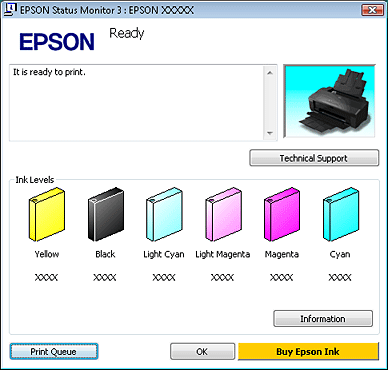
EPSON Status Monitor 3 furnizează următoarele informaţii:
Starea curentă:
Dacă cerneala este la un nivel scăzut sau este consumată, este afişat butonul How to (Cum) în fereastra EPSON Status Monitor 3. Faceţi clic pe How to (Cum) pentru afişarea instrucţiunilor de înlocuire a cartuşului şi deplasarea capului de tipărire în poziţia pentru înlocuirea cartuşului.
Dacă cerneala este la un nivel scăzut sau este consumată, este afişat butonul How to (Cum) în fereastra EPSON Status Monitor 3. Faceţi clic pe How to (Cum) pentru afişarea instrucţiunilor de înlocuire a cartuşului şi deplasarea capului de tipărire în poziţia pentru înlocuirea cartuşului.
Ink Levels (Nivele de cerneală):
EPSON Status Monitor 3 asigură afişarea grafică a stării cartuşului de cerneală.
EPSON Status Monitor 3 asigură afişarea grafică a stării cartuşului de cerneală.
Information (Informaţii):
Puteţi vizualiza informaţii despre cartuşele de cerneală montate făcând clic pe Information (Informaţii).
Puteţi vizualiza informaţii despre cartuşele de cerneală montate făcând clic pe Information (Informaţii).
Technical Support (Asistenţă tehnică):
Puteţi accesa online Ghidul utilizatorului din EPSON Status Monitor 3. Dacă întâmpinaţi o problemă, faceţi clic pe Technical Support (Asistenţă tehnică) din fereastra EPSON Status Monitor 3.
Puteţi accesa online Ghidul utilizatorului din EPSON Status Monitor 3. Dacă întâmpinaţi o problemă, faceţi clic pe Technical Support (Asistenţă tehnică) din fereastra EPSON Status Monitor 3.
Print Queue (Coadă tipărire):
Puteţi vizualiza Windows Spooler făcând clic pe Print Queue (Coadă tipărire).
Puteţi vizualiza Windows Spooler făcând clic pe Print Queue (Coadă tipărire).

Pentru Mac OS X
Folosind EPSON Status Monitor
Dacă programul EPSON Status Monitor detectează o problemă la imprimantă, vă va informa în acest sens printr-un mesaj de eroare.
Urmaţi aceste etape pentru accesarea programului EPSON Status Monitor.
 |
Accesaţi aplicaţia Epson Printer Utility 4.
|
 |
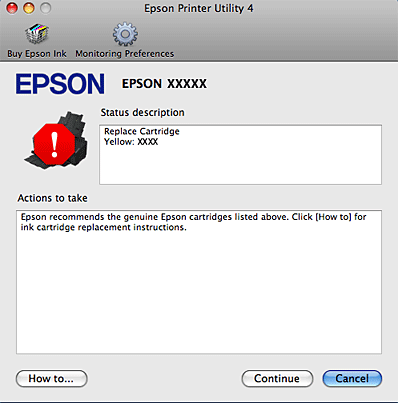
Faceţi clic pe butonul EPSON Status Monitor. Apare EPSON Status Monitor.
|
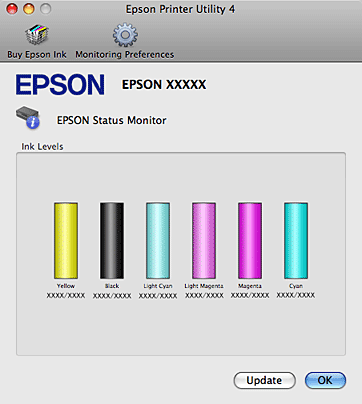
Când cerneala este la un nivel scăzut sau este consumată, este afişat un buton How to (Cum). Faceţi clic pe How to (Cum) şi pe EPSON Status Monitor, care vă va ghida pas cu pas în procedura de înlocuire a cartuşului.
Puteţi utiliza acest program de asemenea pentru a verifica starea cartuşului de cerneală înainte de tipărire. EPSON Status Monitor afişează starea cartuşului de cerneală la momentul pornirii programului. Pentru actualizarea stării cartuşului, faceţi clic pe Update (Actualizare).