 |
 |
|
||
 |
||||
Tipărirea documentelor
Încărcarea hârtiei
Pentru detalii referitoare la încărcarea hârtiei, consultaţi secţiunile de mai jos.
Dacă utilizaţi hârtie specială Epson, consultaţi secţiunea de mai jos.

Setările de imprimantă pentru Windows
 |
Deschideţi fişierul pe care doriţi să-l tipăriţi.
|
 |
Accesaţi setările de imprimantă.
|
 |
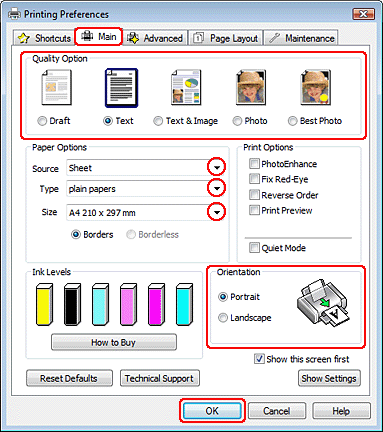
Faceţi clic pe fila Main (Principal) şi selectaţi una din următoarele setări Quality Option (Opţiuni calitate):
|
Draft (Schiţă) pentru ciorne brute, de o calitate redusă a tiparului
Text pentru documente ce conţin doar text, cu o calitate superioară a textului
Text & Image (Text & Imagine) pentru documente de calitate superioară ce conţin text şi imagini
 |
Selectaţi Sheet (Foaie) ca setare Source (Sursă).
|
 |
Selectaţi setarea Type (Tip) adecvată.
|
 |
Selectaţi setarea Size (Dimensiuni) adecvată. Puteţi defini, de asemenea, un format de hârtie particularizat. Pentru detalii, consultaţi sistemul de asistenţă online.
|
 |
Selectaţi Portrait (Portret) (pe înălţime) sau Landscape (Peisaj) (pe lăţime) pentru modificarea orientării exemplarului tipărit.
|
 |
Faceţi clic pe OK pentru închiderea ferestrei cu setările imprimantei.
|
 |
Tipăriţi fişierul.
|
Setările de imprimantă pentru Mac OS X 10.5, 10.6 sau 10.7
Urmaţi aceste etape pentru adaptarea setărilor imprimantei.
|
Deschideţi fişierul pe care doriţi să-l tipăriţi.
|
|
Accesaţi caseta de dialog Print (Tipărire).
|

|
Faceţi clic pe butonul
 pentru a mări această casetă de dialog. pentru a mări această casetă de dialog. |
|
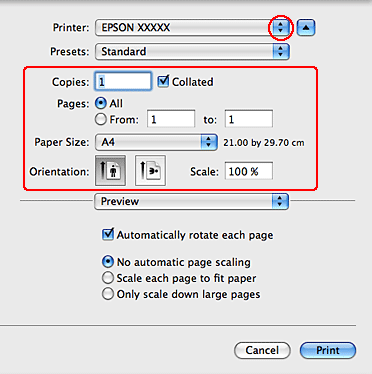
Selectaţi imprimanta utilizată ca valoare a setării Printer şi apoi efectuaţi setări adecvate.
|
 Notă:
Notă:|
În funcţie de aplicaţie, este posibil să nu puteţi selecta unele dintre elementele din această casetă de dialog. În acest caz faceţi clic pe Page Setup din meniul File (Fişier) al aplicaţiei şi apoi efectuaţi setările adecvate.
|
|
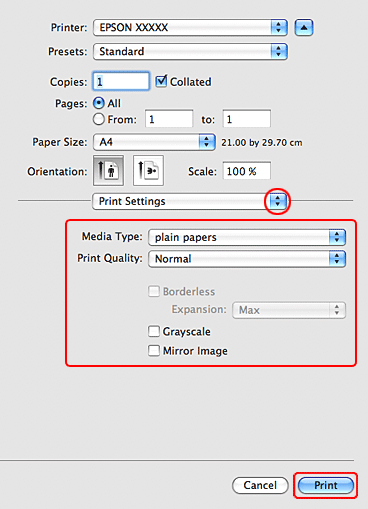
Selectaţi opţiunea Print Settings (Setări tipărire) din meniul contextual.
|
|
Efectuaţi setările pe care doriţi să le folosiţi la tipărire. Consultaţi sistemul de asistenţă online pentru mai multe detalii la Print Settings (Setări tipărire).
|
|
Faceţi clic pe Print (Tipărire) pentru a începe tipărirea.
|
Setările de imprimantă pentru Mac OS X 10.4
|
Deschideţi fişierul pe care doriţi să-l tipăriţi.
|
|
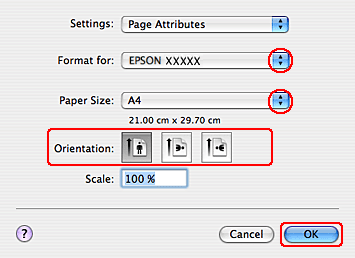
Accesaţi caseta de dialog Page Setup.
|
|
Selectaţi imprimanta utilizată ca setarea Format for.
|
|
Selectaţi setările corespunzătoare Paper Size (Format hârtie) şi Orientation (Orientare). Puteţi defini, de asemenea, un format de hârtie particularizat. Pentru detalii, consultaţi sistemul de asistenţă online.
|
|
Faceţi clic pe OK pentru închiderea casetei de dialog Page Setup.
|
|
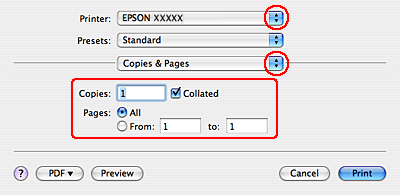
Accesaţi caseta de dialog Print (Tipărire).
|
|
Selectaţi imprimanta utilizată ca setarea Printer. Apoi efectuaţi setările Copies & Pages.
|
|
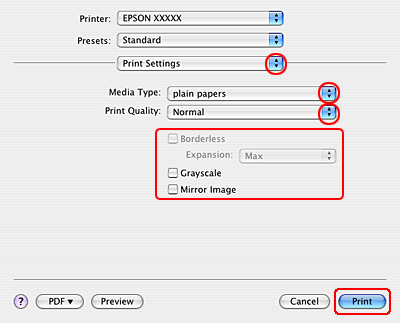
Selectaţi opţiunea Print Settings (Setări tipărire) din meniul contextual.
|
|
Efectuaţi setările pe care doriţi să le folosiţi la tipărire. Consultaţi sistemul de asistenţă online pentru mai multe detalii la Print Settings (Setări tipărire).
|
 |
Faceţi clic pe Print (Tipărire) pentru a începe tipărirea.
|