 |
 |
|
||
 |
||||
Tipărirea pe un CD sau DVD
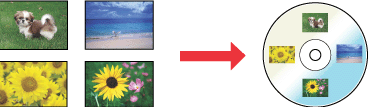
Programul Epson Print CD inclus în pachetul imprimantei vă permite să creaţi etichete pentru discurile CD/DVD. După ce aţi creat un fişier etichetă, puteţi să tipăriţi direct pe un CD/DVD de 12 sau 8 cm.
Notă pentru tipărirea pe un CD/DVD
Păstraţi tava pentru discuri CD/DVD pe o suprafaţă plană. Utilizarea unei tăvi pentru discuri CD/DVD deformate sau deteriorate poate împiedica funcţionarea normală a imprimantei.
Utilizaţi numai discuri CD/DVD care sunt marcate şi pot fi folosite la tipărire, de exemplu „Poate fi tipărit pe suprafaţa etichetei” or „Poate fi tipărit folosind imprimante cu jet de cerneală”.
Tipăriţi numai un CD/DVD circular.
Pentru mai multe detalii despre manipularea unui CD/DVD şi pentru indicaţii despre scrierea datelor pe un CD/DVD, consultaţi documentaţia discului CD/DVD.
Un nivel mai scăzut al saturaţiei culorii este folosit pentru a asigura calitatea tipăririi la tipărirea pe un CD/DVD, invers decât în cazul tipăririi pe hârtie specială Epson.
Nu tipăriţi un disc CD/DVD înainte de a scrie datele pe acesta. În caz contrar, amprentele digitale, murdăria sau zgârieturile prezente pe suprafaţă pot cauza erori la inscripţionarea datelor.
Încercaţi să faceţi un test de tipărire pe un CD/DVD suplimentar şi verificaţi suprafaţa tipărită după o zi, în special înainte de a tipări o cantitate mare de discuri CD/DVD.
Înainte de a atinge sau de a utiliza suprafaţa discului CD/DVD, asiguraţi-vă că acestea s-au uscat complet şi departe de lumina solară directă.
În funcţie de tipul discului CD/DVD şi de nivelul de saturaţie al culorii discul poate murdări.
Prezenţa umezelii pe suprafaţa tipăribilă poate cauza întinderea culorilor.
Dacă tava CD/DVD sa compartimentul intern transparent sunt tipărite accidental, ştergeţi imediat cerneala.
Dacă tipăriţi pe un CD/DVD folosind un program care nu este compatibil cu tipărirea pe discurile CD/DVD, pot apărea pete pe tava CD/DVD, pe CD sau DVD sau în interiorul imprimantei.
Dacă selectaţi CD/DVD Premium Surface ca setare Media Type (Tip media) în driverul imprimantei şi dacă utilizaţi un CD/DVD de foarte bună calitate, puteţi crea etichete foarte bune pentru discurile CD/DVD.
Asiguraţi-vă că discurile CD şi DVD sunt uscate complet înainte de utilizarea acestora sau de atingerea suprafeţei tipărite. Discurile CD şi DVD tipărite folosind CD/DVD Premium Surface ca setare Media Type (Tip media) se usucă mai greu decât cele tipărite folosind opţiunea CD/DVD ca setare Media Type (Tip media). Lăsaţi discurile CD şi DVD tipărite cu opţiunea CD/DVD Premium Surface să se usuce 24 de ore.
Dacă suprafaţa tipărită este lipicioasă şi după uscare, este posibil ca nivelul de saturare cromatică să fi fost excesiv. În acest caz, reduceţi nivelul de saturare al culorii în Epson Print CD.
Dacă poziţia de tipărire nu este aliniată corect, reglaţi-o folosind Epson Print CD.
Dacă apar pete de cerneală, reglaţi saturaţia culorii din Epson Print CD.
Puteţi defini zona de tipărire a discului CD/DVD folosind Epson Print CD. Definiţi zona de tipărire astfel încât aceasta să corespundă cu zona de tipărire a discului CD/DVD pe care se face tipărirea. În timp ce definiţi parametrii, ţineţi cont de faptul că parametrii definiţi incorect pot duce la pătarea tăvii CD/DVD, a discului CD sau DVD.
Dacă tava este scoasă sau nu este introdusă corect la începerea unei comenzi de tipărire a unui disc CD/DVD, asiguraţi-vă că aţi introdus corect tava.
 A se vedea Poziţionarea unui CD/DVD
A se vedea Poziţionarea unui CD/DVD
Dacă tava este scoasă la începerea unei comenzi de tipărire a unui disc CD/DVD, imprimanta nu este gata. Aşteptaţi până la afişarea unui mesaj pe ecran care să solicite introducerea tăvii. Apoi reintroduceţi tava şi apăsaţi butonul  .
.
.După terminarea tipăririi pe un disc CD/DVD, scoateţi tava pentru CD/DVD şi închideţi tava de alimentare CD/DVD.
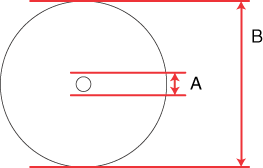
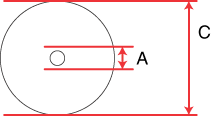
Zona de tipărire a unui disc CD/DVD este prezentată în figurile de mai jos.
|
CD/DVD de 12 cm
|
CD/DVD de 8 cm
|
 |
 |
|
A
|
21 mm
|
|
B
|
120 mm
|
|
C
|
80 mm
|
 Notă:
Notă:|
Dacă tipăriţi în următoarele zone ale discului, discul sau tava CD/DVD se pot păta cu cerneală.
|
|
Zonă tambur interior
|
21–42 mm
|
|
Zonă periferică externă
|
117–120 mm (CD/DVD de 12 cm), 77–80 mm (CD/DVD de 8 cm)
|

Poziţionarea discului CD/DVD
Consultaţi secţiunea de mai jos pentru detalii privind poziţionarea discului CD/DVD.
Accesarea Epson Print CD
Consultaţi secţiunea de mai jos pentru detalii privind pornirea aplicaţiei Epson Print CD.
Notă:|
Pentru a învăţa cum să utilizaţi Epson Print CD, consultaţi meniul Help.
|
Tipărirea pe un disc CD/DVD în Windows
Epson Print CD vă permite să tipăriţi imagini pe discurile CD/DVD. În instrucţiunile de mai jos este prezentat modul în care puteţi tipări pe un disc CD/DVD folosind Epson Print CD.
Notă:|
Este posibilă tipărirea unui singur disc CD sau DVD odată. Dacă valoarea definită pentru parametrul Copies este 2 sau mai mare, scoateţi fiecare CD sau DVD din tavă după ce a fost tipărit şi apoi aşezaţi următorul CD sau DVD pe tavă. Apăsaţi butonul
pentru reluarea tipăririi. A se vedea Poziţionarea unui CD/DVD
|
Efectuarea setărilor de bază
 |
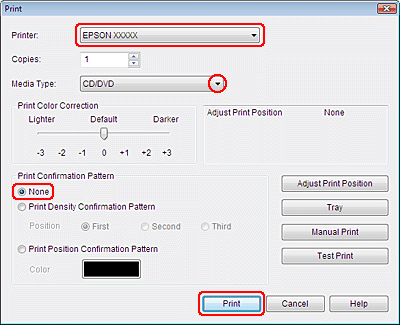
Faceţi clic pe Print din meniul File. Apare caseta de dialog Print.
|
 |
Verificaţi dacă imprimanta este selectată în setările Printer.
|
 |
Selectaţi CD/DVD sau CD/DVD Premium Surface ca şi configurare pentru Media Type.
|
 |
Selectaţi None ca setare Print Confirmation Pattern, iar apoi daţi clic pe Print.
|
Efectuarea setărilor avansate
Puteţi efectua setări mai complexe utilizând driverul imprimantei.
|
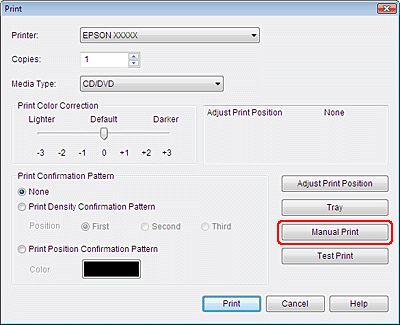
Faceţi clic pe Print din meniul File. Apare caseta de dialog Print.
|
|
Faceţi clic pe butonul Manual Print.
|
|
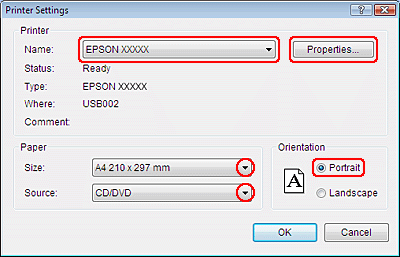
Verificaţi dacă imprimanta este selectată în setările Name (Nume).
|
|
Selectaţi A4 ca setare Size (Dimensiuni).
|
 |
Selectaţi CD/DVD ca setare Source (Sursă).
|
 |
Selectaţi Portrait (Portret) ca setare Orientation (Orientare).
|
 |
Faceţi clic pe Properties (Proprietăţi) pentru a accesa driverul imprimantei.
|
 |
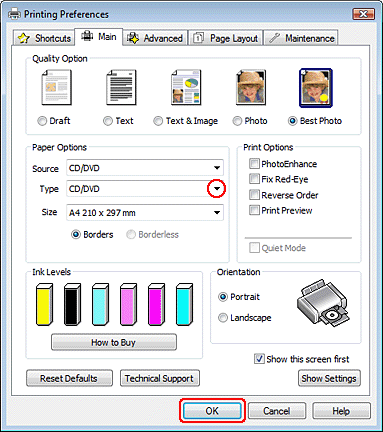
Selectaţi CD/DVD sau CD/DVD Premium Surface ca şi configurare pentru Type (Tip).
|
 |
Reglaţi celelalte setări pentru satisfacerea cerinţelor individuale.
|
 |
Faceţi clic pe OK pentru a închide driverul imprimantei.
|
 |
Pentru a tipări datele faceţi clic pe OK.
|
Tipărirea pe un disc CD/DVD în Mac OS X
Definirea setărilor elementare
Notă:|
Puteţi tipări pe rând, câte un singur CD sau DVD. Dacă valoarea definită pentru parametrul Copies este 2 sau mai mare, scoateţi fiecare CD sau DVD din tavă după ce a fost tipărit şi apoi aşezaţi următorul CD sau DVD pe tavă. Apăsaţi butonul
pentru reluarea tipăririi. A se vedea Poziţionarea unui CD/DVD
|
|
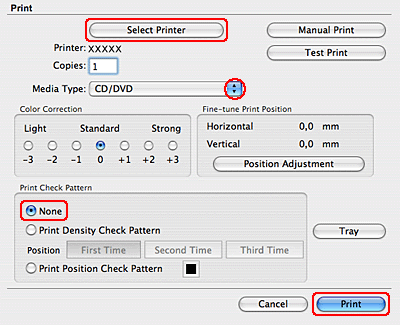
Selectaţi opţiunea Print din meniul File. Apare caseta de dialog Print.
|
|
Faceţi clic pe butonul Select Printer.
|
|
Selectaţi imprimanta din lista cu imprimante.
|
|
Selectaţi CD/DVD sau CD/DVD Premium Surface ca şi configurare pentru Media Type.
|
|
Asiguraţi-vă că None este selectat ca Print Check Pattern şi daţi clic pe Print.
|
Definirea setărilor avansate
Folosind driverul imprimantei puteţi defini şi setări mai complexe.
Notă:|
Capturile de ecran ale ferestrelor driverului imprimantei utilizate în această secţiune sunt realizate în Mac OS X 10.5.
|
|
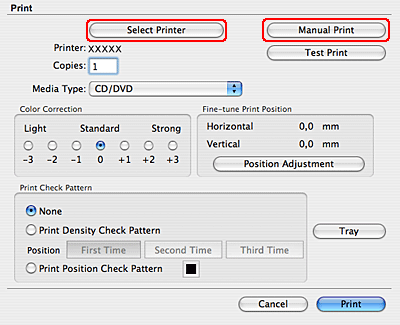
Faceţi clic pe Print din meniul File. Apare caseta de dialog Print.
|
|
Faceţi clic pe butonul Select Printer.
|
|
Selectaţi imprimanta din lista cu imprimante.
|
|
Faceţi clic pe butonul Manual Print pentru a accesa caseta de dialog Page Setup.
|
|
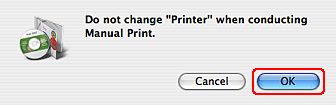
Când această casetă de dialog este afişată pe ecran, faceţi clic pe OK.
|
|
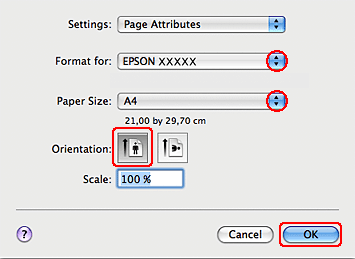
Apare caseta de dialog Page Setup.
|
|
Verificaţi dacă imprimanta este selectată în setările Format for.
|
|
Selectaţi A4 ca setare Paper Size (Format hârtie).
|
|
Selectaţi Portrait (Portret) ca setare Orientation (Orientare).
|
|
Faceţi clic pe OK pentru accesarea casetei de dialog Print (Tipărire).
|
 Notă pentru utilizatorii Mac OS X 10.5, 10.6 sau 10.7:
|
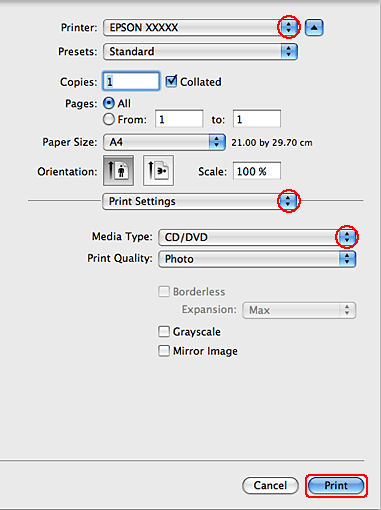
Dacă pe ecran caseta de dialog Print (Tipărire) nu este afişată extinsă, faceţi clic pe butonul
 pentru a o extinde. pentru a o extinde. |
|
Verificaţi dacă imprimanta este selectată în setările Printer.
|
 |
Selectaţi Print Settings (Setări tipărire).
|
 |
Selectaţi CD/DVD sau CD/DVD Premium Surface ca şi configurare pentru Media Type (Tip media).
|
 |
Modificaţi alte setări în funcţie de nevoile individuale şi faceţi clic pe Print (Tipărire).
|
Tipărirea pe un CD/DVD folosind un program cumpărat
La tipărirea unui CD/DVD folosind un program cumpărat compatibil cu tipărirea pe CD/DVD, trebuie să definiţi următorii parametrii.
|
Dimensiuni
|
A4
|
|
Orientare
|
Portret
|
|
Sursă (Windows)
|
CD/DVD
|
|
Tip
|
CD/DVD sau CD/DVD Premium Surface
|
|
Tip tavă*
|
Tavă Epson tip 2 **
|
* Trebuie să fie specificată în funcţie de program.
** Denumirea diferă în funcţie de program.