 |
 |
|
||
 |
||||
2-Sided Printing (Tipărire duplex)
Pentru tipărirea automată pe 2 feţe cu 2-sided printing (Tipărire pe 2 feţe) trebuie să folosiţi unitatea de duplex automat Auto Duplexer.
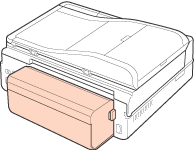
Unitatea de duplex automat este montată în spatele imprimantei.
Pentru montarea unităţii de duplex automat, consultaţi Montarea unităţii de duplex automat.
Pentru Windows:
Sunt disponibile patru tipuri de tipărire 2-sided printing (Tipărire pe 2 feţe): automată standard, automată - broşură pliată, manuală standard şi manuală - broşură pliată.
Sunt disponibile patru tipuri de tipărire 2-sided printing (Tipărire pe 2 feţe): automată standard, automată - broşură pliată, manuală standard şi manuală - broşură pliată.
Pentru Mac OS X:
Mac OS X suportă numai tipărirea automată standard 2-sided printing (Tipărire pe 2 feţe).
Mac OS X suportă numai tipărirea automată standard 2-sided printing (Tipărire pe 2 feţe).
2-sided printing (Tipărire pe 2 feţe) este disponibilă numai pentru următoarele tipuri şi formate de hârtie.
|
Hârtie
|
Format
|
|
Hârtie normală
|
Legal*, Letter, A4, B5, A5*
|
|
Epson Bright White Ink Jet Paper (Hârtie albă strălucitoare pentru imprimantă cu jet de cerneală)
|
A4
|
* Numai pentru opţiunile: manual standard şi manual broşură pliată.
 Notă:
Notă:|
Funcţia nu este disponibilă pentru tipărirea fără chenar.
Este posibil ca tipărirea manuală folosind opţiunea 2-sided printing (Tipărire pe 2 feţe) să nu fie disponibilă dacă imprimanta este accesată prin reţea sau dacă este utilizată ca imprimantă partajată.
Capacitatea de încărcare diferă în timpul 2-sided printing (Tipărire pe 2 feţe).
 Consultaţi Selectarea tăvii care va fi utilizată şi a capacităţii de încărcare a acesteia Consultaţi Selectarea tăvii care va fi utilizată şi a capacităţii de încărcare a acesteia
Utilizaţi numai tipuri de hârtie adecvate pentru 2-sided printing (Tipărire pe 2 feţe). În caz contrar, este posibilă deteriorarea calităţii tipăririi.
În funcţie de hârtie şi de cantitatea de cerneală utilizată pentru tipărirea textului şi a imaginilor, este posibil ca cerneala să traverseze coala de hârtie.
Suprafaţa colii de hârtie poate fi murdărită în timpul 2-sided printing (Tipărire pe 2 feţe).
|
Notă pentru Windows:|
Dacă folosiţi tipărirea automată 2-sided printing (Tipărire pe 2 feţe), tipărirea poate fi încetinită în funcţie de combinaţia de opţiuni selectate pentru Select Document Type (Selectaţi tipul documentului) din fereastra Print Density Adjustment (Reglarea densităţii de tipărire) şi pentru Paper & Quality Options (Opţiuni hârtie & calitate) din fereastra Advanced (Avansat).
|
Notă pentru Mac OS X:|
Dacă folosiţi tipărirea automată 2-sided printing (Tipărire pe 2 feţe), tipărirea poate fi încetinită în funcţie de combinaţia de opţiuni selectate pentru Select Document Type (Selectaţi tipul documentului) din fereastra 2-sided Printing Settings (Parametrii de tipărire duplex) şi pentru Print Quality (Calitate tipărire) din fereastra Print Settings (Setări tipărire).
|
Tipărire automată standard 2-sided printing (Tipărire pe 2 feţe)
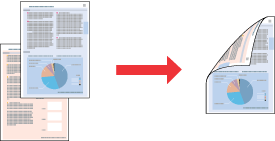
Tipărirea automată standard 2-sided printing (Tipărire pe 2 feţe) permite tipărirea ambelor feţe ale unei coli folosind unitatea pentru duplex automat Auto Duplexer.
 Notă:
Notă:|
Dacă în timpul tipăririi automate 2-sided printing (Tipărire pe 2 feţe) cerneala se termină, imprimanta se va opri şi cerneala trebuie înlocuită. După ce aţi terminat de înlocuit cartuşul, imprimanta va reîncepe să tipărească, dar este posibil ca unele părţi să lipsească. În acest caz, retipăriţi părţile lipsă.
|
Setările de imprimantă pentru Windows
 |
Accesaţi parametrii de configurare ai imprimantei.
|
 |
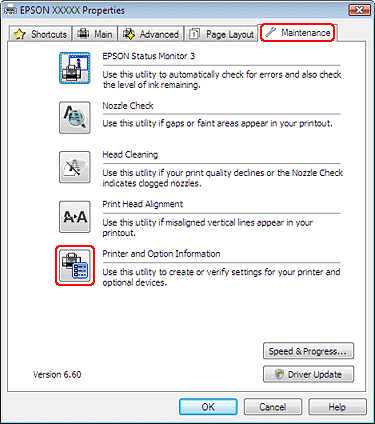
Faceţi clic pe fila Maintenance (Întreţinere) şi apoi selectaţi Printer and Option Information (Informaţii despre imprimantă şi opţiuni).
|
 |
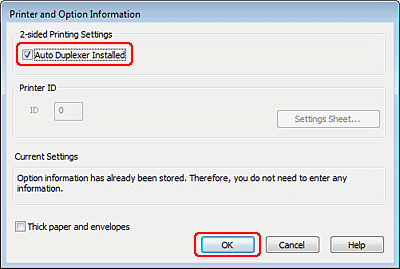
Verificaţi dacă aţi selectat caseta Auto Duplexer Installed (Unitate automată duplex instalată) şi faceţi clic pe OK.
|
 |
Faceţi clic pe fila Main (Principal), apoi selectaţi una din următoarele variante pentru parametrul Quality Option (Opţiuni calitate):
|
Draft (Schiţă) pentru schiţe brute, de o calitate redusă a tipăririi
Text pentru pagini ce conţin doar text
Text & Image (Text & Imagine) pentru pagini de calitate superioară care conţin text şi imagini
Photo (Foto) pentru calitate şi viteză bune
Best Photo (Selecţie foto) pentru o calitate optimă a tipăririi
 |
Selectaţi Front Tray (Tava frontală) ca opţiune în Source (Sursă).
|
 |
Selectaţi plain papers (hârtii normale) ca valoare pentru parametrul Type (Tip).
|
 |
Selectaţi A4 210 x 297 mm, Letter 8 1/2 x 11 in sau B5 182 x 257 mm pentru Size (Dimensiuni).
|
 |
Selectaţi opţiunea Portrait (Portret) (pe înălţime) sau Landscape (Peisaj) (pe lăţime) pentru modificarea orientării exemplarului tipărit.
|
 |
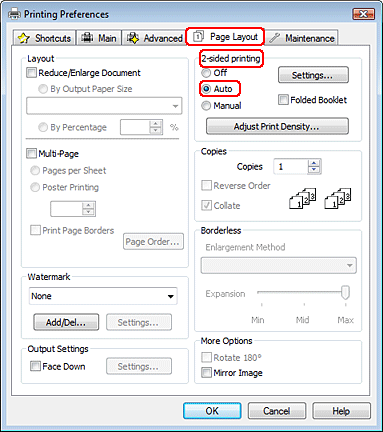
Faceţi clic pe fila Page Layout (Aspect pagină), apoi selectaţi Auto din 2-sided printing (Tipărire pe 2 feţe).
|
 |
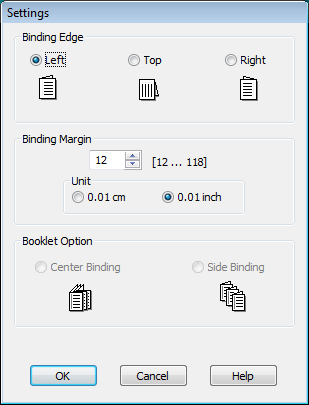
Faceţi clic pe Settings (Parametrii) pentru a deschide fereastra Settings (Parametrii).
|
 |
Specificaţi marginea de legare a hârtiei. Puteţi selecta opţiunea Left (Stânga), Top (Sus) sau Right (Dreapta).
|
 |
Selectaţi valoarea cm sau inch pentru setarea Unit (Unitate). Apoi, specificaţi lăţimea marginii de legare. Puteţi introduce orice valoare între 0,3 cm şi 3,0 cm sau între 0,12 inch şi 1,18 inch.
|
Notă:|
În funcţie de aplicaţia utilizată, marginea de legare reală poate să difere faţă de setările definite. Faceţi probe cu mai multe coli pentru a examina rezultatele reale înainte de imprimarea întregii comenzi de tipărire.
|
 |
Faceţi clic pe butonul OK pentru revenirea la fereastra Page Layout (Aspect pagină).
|
 |
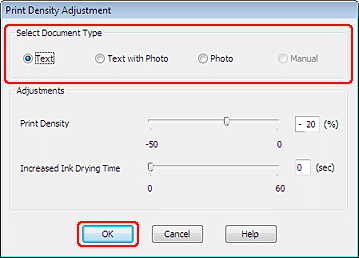
Faceţi clic pe butonul Adjust Print Density (Reglare densitate de tipărire) pentru a deschide fereastra Print Density Adjustment (Reglarea densităţii de tipărire).
|
 |
Selectaţi una din opţiunile Select Document Type (Selectaţi tipul documentului). Acesta va ajusta automat Print Density (Densitate tipărire) şi Increased Ink Drying Time (Timp de uscare a cernelii crescut).
|
Notă:|
Dacă tipăriţi date cu densitate mare, precum fotografiile sau graficele, vă recomandăm să definiţi setările în fereastra Print Density Adjustment (Reglarea densităţii de tipărire).
|
 |
Faceţi clic pe butonul OK pentru revenirea la fereastra Page Layout (Aspect pagină).
|
 |
Verificaţi dacă toate setările sunt corecte, apoi faceţi clic pe OK.
|
 |
Încărcaţi hârtia în caseta de alimentare, apoi transmiteţi sarcina de tipărire din aplicaţie.
|
Setările imprimantei pentru Mac OS X 10.5 sau 10.6
|
Accesaţi caseta de dialog Epson Printer Utility 4.
|
|
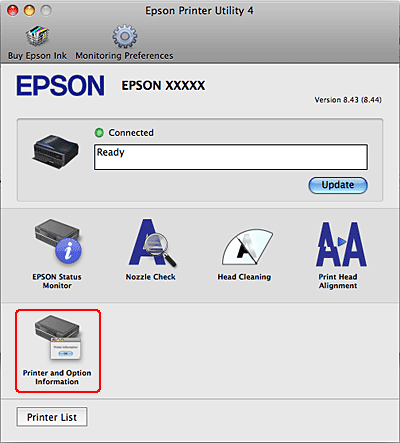
Faceţi clic pe butonul Printer and Option Information (Informaţii despre imprimantă şi opţiuni).
|
|
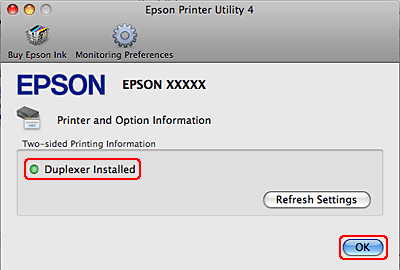
Verificaţi dacă mesajul Duplexer Installed este afişat în secţiunea Two-sided Printing Information, apoi faceţi clic pe OK.
|
|
Închideţi caseta de dialog Epson Printer Utility 4.
|
|
Accesaţi caseta de dialog Print (Tipărire).
|
|
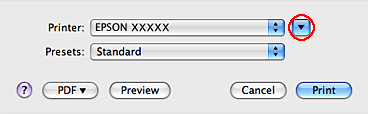
Faceţi clic pe butonul
 pentru a mări această casetă de dialog. pentru a mări această casetă de dialog. |
|
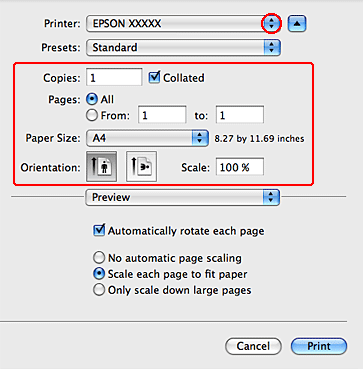
Selectaţi imprimanta utilizată din opţiunile Printer (Imprimantă) şi apoi definiţi setările respective.
|
 Notă:
Notă:|
În funcţie de aplicaţie, este posibil să nu puteţi selecta unele elemente din această casetă de dialog. În acest caz, faceţi clic pe Page Setup din meniul File (Fişier) al aplicaţiei şi apoi efectuaţi setările adecvate.
|
|
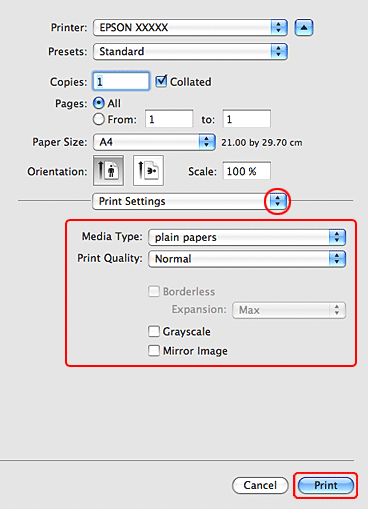
Selectaţi opţiunea Print Settings (Setări tipărire) din meniul contextual.
|
|
Selectaţi plain papers (hârtii normale) pentru Media Type (Tip media), apoi definiţi setările pe care doriţi să le utilizaţi la tipărire. Consultaţi fişierul de ajutor online pentru detalii despre Print Settings (Setări tipărire).
|
|
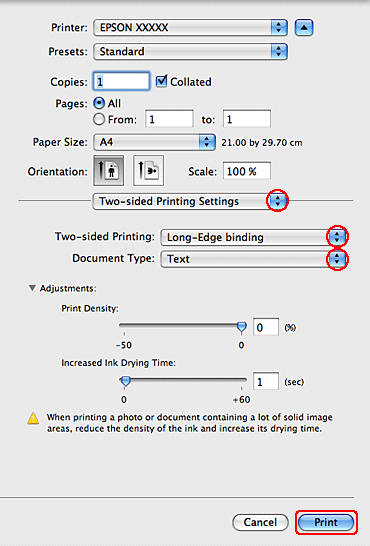
Selectaţi opţiunea Two-sided Printing Settings din meniul vertical.
|
|
Selectaţi Long-Edge binding sau Short-Edge binding din meniul vertical Two-sided Printing.
|
|
Selectaţi una din opţiunile disponibile pentru Document Type. Acesta va ajusta automat Print Density (Densitate tipărire) şi Increased Ink Drying Time (Timp de uscare a cernelii crescut).
|
|
Selectaţi una din opţiunile Select Document Type (Selectaţi tipul documentului). Astfel veţi regla automat parametrii Print Density (Densitate tipărire) şi Increased Ink Drying Time (Timp de uscare a cernelii crescut) din Adjustments.
|
Notă:|
Dacă tipăriţi date cu densitate mare, precum fotografiile sau graficele, vă recomandăm să reglaţi manual setările.
|
|
Încărcaţi hârtia în caseta pentru hârtie şi faceţi clic pe Print (Tipărire).
|
Setările imprimantei pentru Mac OS X 10.4
|
Accesaţi caseta de dialog Epson Printer Utility 4.
|
|
Faceţi clic pe butonul Printer and Option Information (Informaţii despre imprimantă şi opţiuni).
|
|
Verificaţi dacă mesajul Duplexer Installed este afişat în secţiunea Two-sided Printing Information, apoi faceţi clic pe OK.
|
|
Închideţi caseta de dialog Epson Printer Utility 4.
|
|
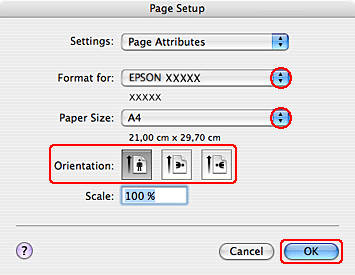
Accesaţi caseta de dialog Page Setup.
|
|
Selectaţi imprimanta utilizată ca valoare a setării Format for.
|
|
Selectaţi A4, Letter sau B5 pentru Paper Size (Format hârtie).
|
|
Selectaţi setarea adecvată pentru Orientation (Orientare) şi faceţi clic pe OK pentru a închide cutia de dialog Page Setup.
|
|
Accesaţi caseta de dialog Print (Tipărire).
|
|
Selectaţi imprimanta utilizată ca valoare a setării Printer, apoi efectuaţi setările Copies & Pages.
|
|
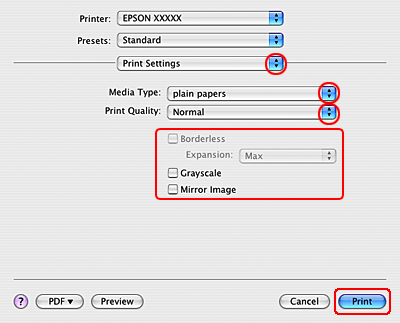
Selectaţi opţiunea Print Settings (Setări tipărire) din meniul contextual.
|
|
Selectaţi plain papers (hârtii normale) pentru Media Type (Tip media), apoi definiţi setările pe care doriţi să le utilizaţi la tipărire. Consultaţi fişierul de ajutor online pentru detalii despre Print Settings (Setări tipărire).
|
|
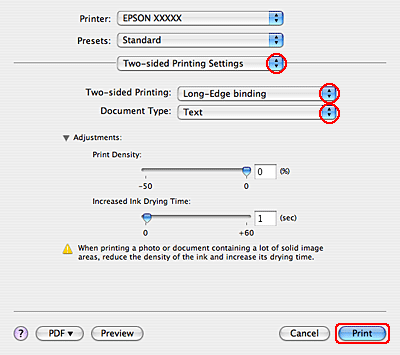
Selectaţi opţiunea Two-sided Printing Settings din meniul vertical.
|
|
Selectaţi Long-Edge binding sau Short-Edge binding din meniul vertical Two-sided Printing.
|
Notă:|
Dacă tipăriţi date cu densitate mare, precum fotografiile sau graficele, vă recomandăm să reglaţi manual setările.
|
|
Încărcaţi hârtia în caseta pentru hârtie şi faceţi clic pe Print (Tipărire).
|

Tipărirea automată pe 2 feţe a broşurilor pliate (numai pentru Windows)
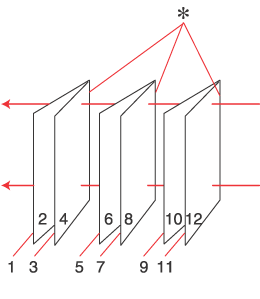
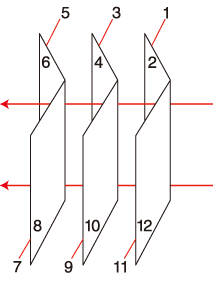
Tipărirea automată folosind 2-sided printing (Tipărire pe 2 feţe) a broşurilor pliate permite crearea automată a broşurilor cu un singur pliu folosind unitatea pentru duplex automat.
 |
 |
|
Legare pe laterală
|
Legare pe centru
|
 : Margine de legareNotă:
|
Această facilitate nu este disponibilă pentru Mac OS X.
Dacă în timpul tipăririi automate 2-sided printing (Tipărire pe 2 feţe) cerneala se termină, imprimanta se va opri şi cerneala trebuie înlocuită. După ce aţi terminat de înlocuit cartuşul, imprimanta va reîncepe să tipărească, dar este posibil ca unele părţi să lipsească. În acest caz, retipăriţi părţile lipsă.
|
Setările imprimantei
|
Accesaţi setările de imprimantă.
|
|
Faceţi clic pe fila Maintenance (Întreţinere) şi apoi selectaţi Printer and Option Information (Informaţii despre imprimantă şi opţiuni).
|
|
Verificaţi dacă aţi selectat caseta Auto Duplexer Installed (Unitate automată duplex instalată) şi faceţi clic pe OK.
|
|
Faceţi clic pe fila Main (Principal), apoi selectaţi una din următoarele variante pentru parametrul Quality Option (Opţiuni calitate):
|
Draft (Schiţă) pentru schiţe brute, de o calitate redusă a tipăririi
Text pentru pagini ce conţin doar text
Text & Image (Text & Imagine) pentru pagini de calitate superioară care conţin text şi imagini
Photo (Foto) pentru calitate şi viteză bune
Best Photo (Selecţie foto) pentru o calitate optimă a tipăririi
|
Selectaţi Front Tray (Tava frontală) ca opţiune în Source (Sursă).
|
|
Selectaţi plain papers (hârtii normale) ca valoare pentru parametrul Type (Tip).
|
|
Selectaţi A4 210 x 297 mm, Letter 8 1/2 x 11 in sau B5 182 x 257 mm pentru Size (Dimensiuni).
|
|
Selectaţi opţiunea Portrait (Portret) (pe înălţime) sau Landscape (Peisaj) (pe lăţime) pentru modificarea orientării exemplarului tipărit.
|
|
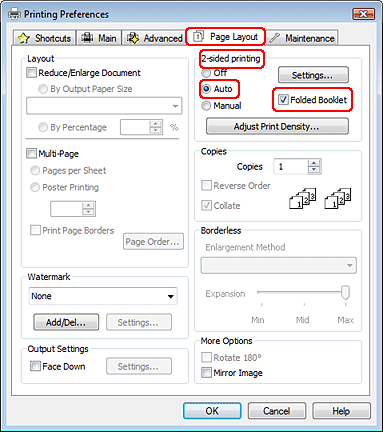
Faceţi clic pe fila Page Layout (Aspect pagină), apoi selectaţi Auto din 2-sided printing (Tipărire pe 2 feţe). Apoi, bifaţi caseta de validare Folded Booklet (Broşură pliată).
|
|
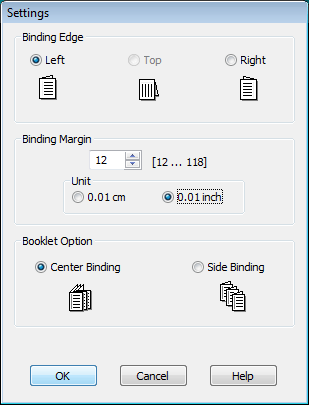
Faceţi clic pe Settings (Parametrii) pentru a deschide fereastra Settings (Parametrii).
|
|
Specificaţi marginea hârtiei unde va avea loc legarea. Puteţi selecta opţiunea Left (Stânga), Top (Sus) sau Right (Dreapta).
|
Notă:|
La selectarea opţiunii Portrait (Portret) pentru setarea Orientation (Orientare), sunt disponibile poziţiile de legare Left (Stânga) sau Right (Dreapta). Poziţia de legare Top (Sus) este disponibilă dacă selectaţi opţiunea Landscape (Peisaj) pentru setarea Orientation (Orientare).
|
|
Selectaţi valoarea cm sau inch pentru setarea Unit (Unitate). Specificaţi lăţimea marginii de legare.
|
 |
|
|
Portrait (Portret)
|
Landscape (Peisaj)
|
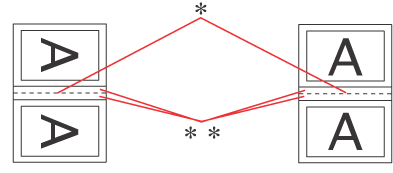
* : Muchie de pliere
** : Margine
Puteţi introduce orice valoare între 0,3 cm şi 3,0 cm sau între 0,12 inch şi 1,18 inch. Lăţimea specificată a marginii va fi utilizată pentru ambele părţi ale îndoiturii. De exemplu, dacă specificaţi o margine de 1 cm, veţi obţine o margine de 2 cm (va fi amplasată o margine de 1 cm pe fiecare parte a îndoiturii).
|
Selectaţi Center Binding (Legare pe centru) sau Side Binding (Legare laterală) pentru Booklet Option (Opţiune broşură).
|
|
Faceţi clic pe butonul OK pentru revenirea la fereastra Page Layout (Aspect pagină).
|
|
Faceţi clic pe butonul Adjust Print Density (Reglare densitate de tipărire) pentru a deschide fereastra Print Density Adjustment (Reglarea densităţii de tipărire).
|
|
Selectaţi una din opţiunile Select Document Type (Selectaţi tipul documentului). Acesta va ajusta automat Print Density (Densitate tipărire) şi Increased Ink Drying Time (Timp de uscare a cernelii crescut).
|
Notă:|
Dacă tipăriţi date cu densitate mare, precum fotografiile sau graficele, vă recomandăm să definiţi setările în fereastra Print Density Adjustment (Reglarea densităţii de tipărire).
|
|
Faceţi clic pe butonul OK pentru revenirea la fereastra Page Layout (Aspect pagină).
|
|
Verificaţi dacă toate setările sunt corecte, apoi faceţi clic pe OK.
|
 |
Încărcaţi hârtia în caseta de alimentare, apoi transmiteţi sarcina de tipărire din aplicaţie.
|
Tipărire manuală standard folosind 2-sided printing (Tipărire pe 2 feţe) (numai pentru Windows)
Tipărirea manuală standard folosind 2-sided printing (Tipărire pe 2 feţe) permite tipărirea paginilor cu numere pare mai întâi. Odată tipărite aceste pagini, puteţi reîncărca colile pentru tipărirea paginilor cu numere impare pe faţa opusă a colilor.
Notă:|
Această facilitate nu este disponibilă pentru Mac OS X.
|
Setările imprimantei
Urmaţi etapele de mai jos pentru tipărirea paginilor impare şi pare pe feţele opuse ale colii.
|
Accesaţi parametrii de configurare ai imprimantei.
|
|
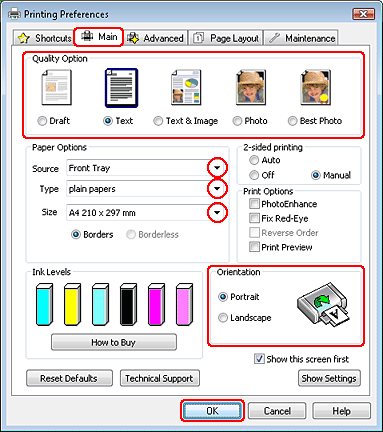
Faceţi clic pe fila Main (Principal) şi selectaţi una din următoarele setări Quality Option (Opţiuni calitate):
|
Draft (Schiţă) pentru schiţe brute, de o calitate redusă a tipăririi
Text pentru pagini ce conţin doar text
Text & Image (Text & Imagine) pentru pagini ce conţin text şi imagini de calitate superioară
Photo (Foto) pentru calitate şi viteză bune
Best Photo (Selecţie foto) pentru o calitate optimă a tipăririi
|
Selectaţi Front Tray (Tava frontală) ca opţiune în Source (Sursă).
|
|
Selectaţi setarea Type (Tip) adecvată.
|
|
Selectaţi setarea Size (Dimensiuni) adecvată.
|
|
Selectaţi opţiunea Portrait (Portret) (orientare pe verticală) sau Landscape (Peisaj) (orientare pe orizontală) pentru modificarea orientării exemplarului tipărit.
|
|
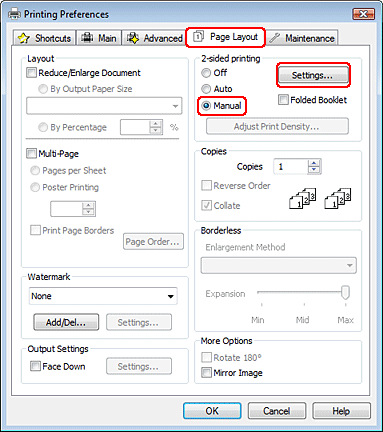
Faceţi clic pe fila Page Layout (Aspect pagină), apoi selectaţi Manual din 2-sided printing (Tipărire pe 2 feţe).
|
|
Faceţi clic pe Settings (Parametrii) pentru a deschide fereastra Settings (Parametrii).
|
|
Specificaţi marginea hârtiei unde va avea loc legarea. Puteţi selecta opţiunea Left (Stânga), Top (Sus) sau Right (Dreapta).
|
|
Selectaţi valoarea cm sau inch pentru setarea Unit (Unitate). Apoi, specificaţi lăţimea marginii de legare. Puteţi introduce orice valoare între 0,3 cm şi 3,0 cm sau între 0,12 inch şi 1,18 inch.
|
Notă:|
În funcţie de aplicaţia utilizată, marginea de legare reală poate să difere faţă de setările definite. Faceţi probe cu mai multe coli pentru a examina rezultatele reale înainte de imprimarea întregii comenzi de tipărire.
|
|
Faceţi clic pe butonul OK pentru revenirea la fereastra Page Layout (Aspect pagină). Apoi faceţi clic pe OK pentru a salva setările.
|
|
Încărcaţi hârtia în caseta de alimentare, apoi transmiteţi sarcina de tipărire din aplicaţie. În timpul tipăririi paginilor cu numere impare, vor fi afişate instrucţiuni pentru generarea paginilor cu numere pare.
|
|
Urmaţi instrucţiunile afişate pentru reîncărcarea hârtiei.
|
Notă:|
Hârtia se poate curba în timpul tipăririi din cauza cantităţii de cerneală utilizate. Dacă are loc acest fenomen, curbaţi uşor colile în direcţia opusă înainte de reîncărcarea acestora.
Aliniaţi teancul de coli prin baterea marginilor acestuia pe o suprafaţă dură şi netedă înainte de reîncărcarea teancului.
Urmaţi instrucţiunile furnizate la reîncărcarea exemplarelor tipărite. În caz contrar, hârtia se poate bloca sau marginile de legare pot fi incorecte.
|
|
Odată reîncărcată hârtia, faceţi clic pe Resume (Continuă) pentru tipărirea paginilor cu numere impare.
|
Tipărirea manuală pe 2 feţe a broşurilor pliate (numai pentru Windows)
Tipărirea manuală folosind 2-sided printing (Tipărire pe 2 feţe) a broşurilor pliate permite realizarea pliantelor cu un singur pliu. Paginile ce vor apărea pe interior (după plierea colii) sunt tipărite primele. Apoi, paginile care vor apărea în exteriorul pliantului pot fi tipărite după reîncărcarea hârtiei în imprimantă aşa cum este prezentat în figura de mai jos.
|
|
|
Pliant simplu
|
* : Muchie de legare
Puteţi crea un pliant prin tipărirea paginilor 2 şi 3 pe prima coală de hârtie, a paginilor 6 şi 7 pe a doua coală şi a paginilor 10 şi 11 pe a treia coală.
După reîncărcarea acestor coli în caseta de alimentare, puteţi tipări paginile 1 şi 4 pe dosul primei coli, paginile 5 şi 8 pe dosul celei de-a doua coli şi paginile 9 şi 12 pe dosul celei de-a treia coli.
Paginile rezultate pot fi ulterior pliate şi legate împreună într-o broşură.
Notă:|
Această facilitate nu este disponibilă pentru Mac OS X.
|
Setările imprimantei
Utilizaţi etapele următoare pentru crearea unei broşuri tip pliant.
|
Accesaţi parametrii de configurare ai imprimantei.
|
|
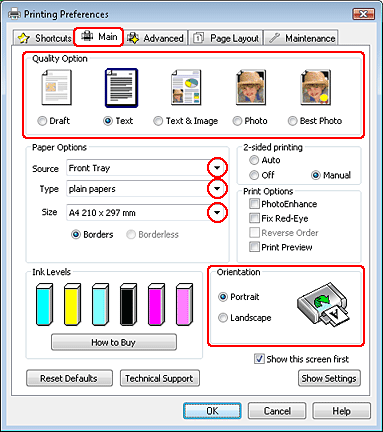
Faceţi clic pe fila Main (Principal) şi selectaţi una din următoarele setări Quality Option (Opţiuni calitate):
|
Draft (Schiţă) pentru schiţe brute, de o calitate redusă a tipăririi
Text pentru pagini ce conţin doar text
Text & Image (Text & Imagine) pentru pagini ce conţin text şi imagini de calitate superioară
Photo (Foto) pentru calitate şi viteză bune
Best Photo (Selecţie foto) pentru o calitate optimă a tipăririi
|
Selectaţi Front Tray (Tava frontală) ca opţiune în Source (Sursă).
|
|
Selectaţi setarea Type (Tip) adecvată.
|
|
Selectaţi setarea Size (Dimensiuni) adecvată.
|
|
Selectaţi opţiunea Portrait (Portret) (orientare pe verticală) sau Landscape (Peisaj) (orientare pe orizontală) pentru modificarea orientării exemplarului tipărit.
|
|
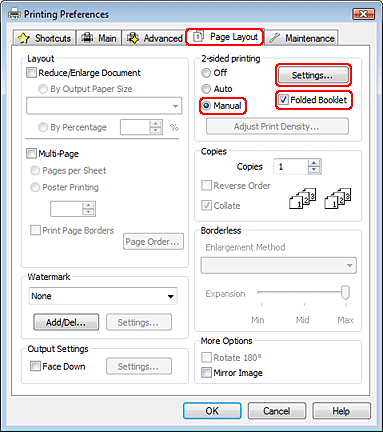
Faceţi clic pe fila Page Layout (Aspect pagină) şi selectaţi Manual din 2-sided printing (Tipărire pe 2 feţe). Apoi, bifaţi caseta de validare Folded Booklet (Broşură pliată).
|
|
Faceţi clic pe Settings (Parametrii) pentru a deschide fereastra Settings (Parametrii).
|
|
Specificaţi marginea hârtiei unde va avea loc legarea. Puteţi selecta opţiunea Left (Stânga), Top (Sus) sau Right (Dreapta).
|
Notă:|
La selectarea opţiunii Portrait (Portret) pentru setarea Orientation (Orientare), sunt disponibile poziţiile de legare Left (Stânga) sau Right (Dreapta). Poziţia de legare Top (Sus) este disponibilă dacă selectaţi opţiunea Landscape (Peisaj) pentru setarea Orientation (Orientare).
|
|
Selectaţi valoarea cm sau inch pentru setarea Unit (Unitate). Specificaţi lăţimea marginii de legare.
|
|
|
|
|
Portrait (Portret)
|
Landscape (Peisaj)
|
* : Muchie de pliere
** : Margine
Puteţi introduce orice valoare între 0,3 cm şi 3,0 cm sau între 0,12 inch şi 1,18 inch. Lăţimea specificată a marginii va fi utilizată pentru ambele părţi ale îndoiturii. De exemplu, dacă specificaţi o margine de 1 cm, veţi obţine o margine de 2 cm (va fi amplasată o margine de 1 cm pe fiecare parte a îndoiturii).
|
Faceţi clic pe butonul OK pentru revenirea la fereastra Page Layout (Aspect pagină). Apoi faceţi clic pe OK pentru a salva setările.
|
|
Încărcaţi hârtia în caseta de alimentare, apoi transmiteţi sarcina de tipărire din aplicaţie. În timpul tipăririi paginilor exterioare, vor fi afişate instrucţiuni pentru tipărirea paginilor interioare.
|
|
Urmaţi instrucţiunile afişate pentru reîncărcarea hârtiei.
|
Notă:|
Hârtia se poate curba în timpul tipăririi din cauza cantităţii de cerneală utilizate. Dacă are loc acest fenomen, curbaţi uşor colile în direcţia opusă înainte de reîncărcarea acestora.
Aliniaţi teancul de coli prin baterea marginilor acestuia pe o suprafaţă dură şi netedă înainte de reîncărcarea în imprimantă.
Urmaţi instrucţiunile furnizate la reîncărcarea exemplarelor tipărite. În caz contrar, hârtia se poate bloca sau marginile de legare pot fi incorecte.
|
|
Odată reîncărcată hârtia, faceţi clic pe Resume (Continuă) pentru tipărirea paginilor interioare.
|
|
Odată terminată tipărirea, pliaţi colile şi legaţi-le utilizând un capsator sau o altă metodă de legare.
|