 |
 |
|
||
 |
||||
Anularea tipăririi
Dacă este necesară anularea tipăririi, urmaţi instrucţiunile din secţiunea corespunzătoare de mai jos.
Utilizarea butonului imprimantei
Apăsaţi pe butonul  .
.
.
Pentru Windows
 Notă:
Notă:|
Nu puteţi anula o comandă de tipărire care a fost trimisă complet la imprimantă. În acest caz, anulaţi comanda de tipărire de la imprimantă.
|
Utilizând bara de progres
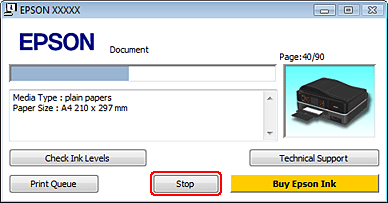
La începerea tipăririi, bara de progres este afişată pe ecranul calculatorului.
Faceţi clic pe butonul Stop pentru anularea tipăririi.
Utilizarea programului EPSON Status Monitor 3
 |
Accesarea programului EPSON Status Monitor 3.
|
 |
Faceţi clic pe butonul Print Queue (Coadă tipărire). Este afişată fereastra Windows Spooler (Derulator Windows).
|
 |
Faceţi clic dreapta pe comanda pe care doriţi să o anulaţi şi apoi selectaţi Cancel (Revocare).
|
Pentru Mac OS X
Urmaţi etapele de mai jos pentru anularea unei comenzi de tipărire.
|
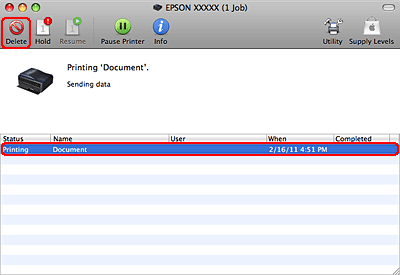
Faceţi clic pe pictograma imprimantei din spaţiul Dock.
|

|
În lista Document Name (nume document), selectaţi documentul în curs de tipărire.
|
|
Faceţi clic pe butonul Delete (Ştergere) pentru anularea tipăririi.
|