 |
 |
|
||
 |
||||
Scanare într-un document PDF
Puteţi crea un fişier PDF cu următoarele caracteristici.
Scanarea mai multor pagini de documente într-un singur fişier PDF: Puteţi scana mai multe pagini de documente, pe care să le salvaţi apoi într-un singur fişier PDF.
Crearea unui fişier PDF cu funcţionalitate de căutare (numai pentru Windows): Puteţi crea un fişier PDF cu funcţionalitate de căutare, astfel încât să puteţi căuta cuvinte în fişier. (Este posibil ca această caracteristică să nu fie disponibilă în unele ţări.)
Precizarea numărului de pagini dintr-un singur fişier PDF: Puteţi preciza numărul maxim de pagini ce pot fi incluse într-un singur fişier PDF. De exemplu, dacă scanaţi un document de 20 de pagini şi specificaţi cifra 4 ca număr de pagini de inclus într-un singur PDF, vor fi create automat 5 fişiere PDF.
 Notă:
Notă:|
Pentru a utiliza unele dintre aceste funcţii, veţi avea nevoie de programul ABBYY FineReader, livrat împreună cu scanerul. Dacă aţi instalat software-ul de scanare urmând instrucţiunile din foia Începeţi aici, acest program este deja instalat.
|
Scanarea într-un fişier PDF utilizând butonul PDF
 |
Aşezaţi documentul pe masa de documente. Pentru detalii, consultaţi Aşezarea documentelor sau a fotografiilor.
|
 |
Apăsaţi butonul PDF
 de pe scaner. de pe scaner. |
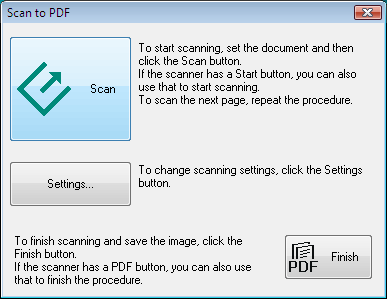
 |
Faceţi clic pe Settings (Setări).
|
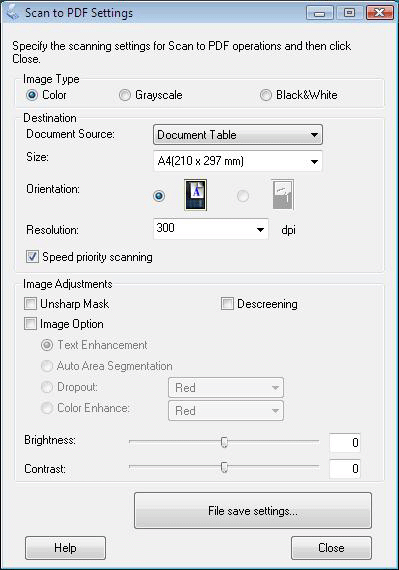
 |
Efectuaţi setările necesare.
|
 |
Faceţi clic pe File Save Settings (Setări salvare fişier). Valorile curente pentru Paper Size (Dimens. hârtie), Orientation (Orientare), Margin (Margine) şi alte setări sunt afişate în Details (Detalii).
|
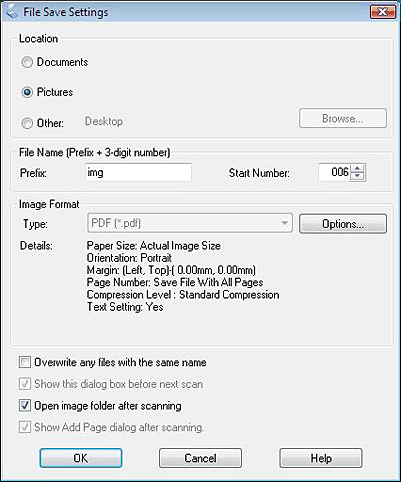 Notă:
Notă:|
Dacă debifaţi caseta de selectare Show Add Page dialog after scanning (Afişare dialog Adăugare pagină după scanare) din fereastra File Save Settings (Setări salvare fişier), fereastra Add Page Confirmation (Confirmare de adăugare pagină) nu apare, iar Epson Scan salvează automat documentul dumneavoastră.
|
 |
Dacă trebuie să modificaţi oricare dintre setările pentru PDF curente, faceţi clic pe Options (Opţiuni).
|
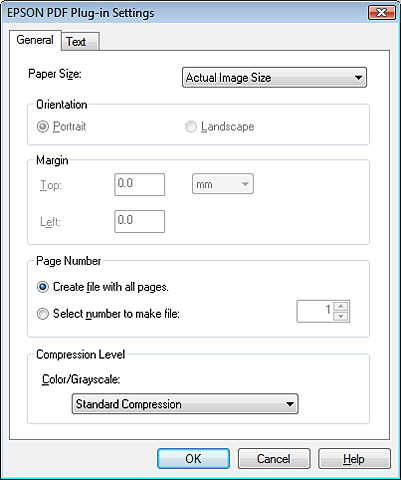 Notă:
Notă:|
Fila Text este disponibilă numai dacă este instalat programul ABBYY FineReader, livrat împreună cu scanerul.
|
Selectaţi setările care corespund documentului dvs. şi faceţi clic pe OK. Reveniţi la fereastra File Save Settings (Setări salvare fişier).
Pentru celelalte setări din fereastra EPSON PDF Plug-in Settings (Setări insert EPSON PDF), consultaţi Ajutor Epson Scan.
 |
Efectuaţi orice alte modificări în setările de salvare a fişierului şi faceţi clic pe OK.
|
 |
Faceţi clic pe Close (Închidere) pentru a închide fereastra Scan to PDF Settings (Scan. pe setări PDF), apoi pe Scan (Scanare) sau apăsaţi pe butonul
 (Start) de pe scaner. Epson Scan scanează pagina. (Start) de pe scaner. Epson Scan scanează pagina. |
Dacă scanaţi o singură pagină, treceţi la pasul 10.
 |
Dacă scanaţi mai multe pagini, înlocuiţi prima pagină de pe masa de documente cu cea de-a doua şi faceţi clic pe Scan (Scanare) sau apăsaţi din nou pe butonul
(Start). Repetaţi acest pas pentru fiecare pagină a documentului dumneavoastră. |
 |
Faceţi clic pe Finish (Terminare) sau apăsaţi butonul PDF
de pe scaner. Documentul este salvat ca fişier PDF în folderul Pictures (Imagini) sau My Pictures (Imaginile mele) sau în locaţia pe care aţi selectat-o în fereastra File Save Settings (Setări salvare fişier). |
