 |
 |
|
||
 |
||||
Probleme de calitate la scanare
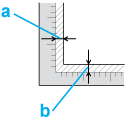
Marginile originalului nu sunt scanate
Deplasaţi documentul sau fotografia la o distanţă de aproximativ 3 mm (0,12 inci) faţă de marginile orizontale şi verticale ale mesei pentru documente pentru a evita trunchierea.

În imaginea scanată apar numai câteva puncte
Verificaţi dacă documentul sau fotografia sunt aşezate pe masa pentru documente cu faţa care trebuie scanată în jos. Pentru detalii, consultaţi Aşezarea documentelor sau a fotografiilor.
Verificaţi setările software-ului de scanare, cum ar fi tipul imaginii şi rezoluţia.
În imaginile scanate apare întotdeauna o linie sau o linie punctată
Este posibil ca masa pentru documente sau fereastra unităţii de transparenţă să necesite curăţare. Curăţaţi masa pentru documente. Consultaţi Curăţarea scanerului.
Dacă problema persistă, este posibil ca masa pentru documente sau fereastra unităţii de transparenţă să fie zgâriată. Contactaţi furnizorul pentru asistenţă. Consultaţi Distribuitorul dvs..
Liniile drepte din imaginea dvs. sunt strâmbe
Asiguraţi-vă că documentul este aşezat perfect drept pe masa pentru documente.
Imaginea este distorsionată sau neclară

Asiguraţi-vă că documentul sau fotografia sunt aşezate în plan pe masa pentru documente. De asemenea, asiguraţi-vă că documentul sau fotografia nu sunt şifonate sau îndoite.
Asiguraţi-vă că nu deplasaţi documentul, fotografia sau scanerul în timpul procesului de scanare.
Asiguraţi-vă că scanerul este aşezat pe o suprafaţă plană şi stabilă.
Verificaţi setările software-ului de scanare, cum ar fi rezoluţia şi ajustarea imaginii.
Pe marginile imaginii culorile sunt neuniforme şi distorsionate
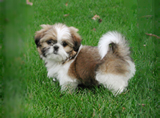
Dacă documentul este foarte gros sau are marginile îndoite, acoperiţi marginile cu hârtie pentru a bloca accesul luminii din exterior în timp ce scanaţi.
Imaginea scanată este prea întunecată

Verificaţi setările software-ului de scanare, cum ar fi tipul imaginii şi rezoluţia.
Verificaţi setările de luminozitate şi contrast ale monitorului computerului.
Pe imaginea scanată apare o imagine de pe spatele originalului
Dacă originalul este imprimat pe hârtie subţire, este posibil ca imagini de pe spatele acestuia să fie vizibile pentru scaner şi să apară în imaginea scanată. Încercaţi să scanaţi originalul aşezând o hârtie neagră pe spatele acestuia. Verificaţi, de asemenea, setările software-ului de scanare, cum ar fi tipul imaginii şi ajustarea imaginii.
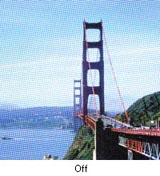
În imaginea scanată apar modele repetitive
Este posibil ca în imaginea scanată a unui document imprimat să apară un model repetitiv sau haşurat (denumit Moiré). Cauza se regăseşte în interferenţele dintre densităţile diferite de pe ecranul scanerului şi rezoluţia medie din originalul dvs.
|
Imagine originală
|
După aplicarea Descreening (Filtrare descreen)
|
 |
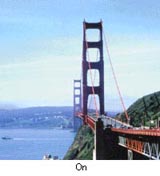 |
Bifaţi caseta de selectare Descreening (Filtrare descreen) în Office Mode (Mod birou), Home Mode (Mod acasă) sau Professional Mode (Mod profesional). În Professional Mode (Mod profesional), selectaţi o valoare Screen Ruling (Reguli ecran) corespunzătoare pentru Descreening (Filtrare descreen) şi deselectaţi setarea Unsharp Mask în Epson Scan. Pentru detalii, consultaţi secţiunea Ajutor Epson Scan.
Selectaţi o valoare mai mică pentru setarea de rezoluţie. Pentru detalii, consultaţi secţiunea de ajutor a software-ului de scanare.
 Notă:
Notă:|
La scanarea unui film sau a unor imagine monocrome ori la scanarea cu o rezoluţie mai mare de 600 dpi, modelele repetitive nu pot fi eliminate.
|
Caracterele nu sunt bine recunoscute la convertirea în text editabil (OCR)
Asiguraţi-vă că documentul este aşezat perfect drept pe masa pentru documente.
Încercaţi funcţia de corectare a oblicităţii. Pentru detalii, consultaţi secţiunea de ajutor a software-ului de scanare.
Verificaţi manualul software-ului OCR pentru a vedea dacă există setări ale software-ului OCR care pot fi ajustate.
Culorile scanate diferă de culorile originale
Calitatea scanării poate fi îmbunătăţită prin modificarea setărilor curente sau prin ajustarea imaginii scanate. Consultaţi Ajustarea imaginii scanate
Verificaţi capacităţile de potrivire şi de gestionare a culorilor ale computerului, plăcii grafice şi software-urilor dvs. Anumite computere pot schimba paleta de culori utilizată pentru afişarea pe ecran. Pentru detalii, consultaţi manualele software-urilor şi componentelor hardware.
Folosiţi sistemul de gestionare a culorii pentru computerul dumneavoastră: ICM pentru Windows sau ColorSync pentru Macintosh. Adăugaţi un profil de culori care se potriveşte cu monitorul dvs. pentru a îmbunătăţi potrivirea culorilor pe ecran. Obţinerea aceloraşi culori este foarte dificilă. Consultaţi documentaţia software-ului şi a monitorului dvs. pentru informaţii despre potrivirea culorilor şi calibrare.
Culorile imprimate nu sunt întotdeauna identice cu culorile de pe monitor deoarece imprimantele şi monitoarele utilizează sisteme diferite pentru culori: monitoarele utilizează sistemul RGB (red, green and blue - roşu, verde şi albastru) şi imprimantele utilizează, de obicei, sistemul CMYK (cyan, magenta, yellow, and black - cian, magenta, galben şi negru).
Apar cercuri punctate pe imaginea scanată a filmului sau pe imaginile diapozitivelor (numai pentru Perfection V370 Photo)
Uneori, la scanarea materialelor transparente, apare un model de benzi inelare (denumite inele ale lui Newton). Acest model inelar poate apărea dacă filmul este îndoit.
Imaginile sunt incorect rotite
Verificaţi dacă documentele sau fotografiile sunt aşezate corect pe masa pentru documente. Pentru detalii, consultaţi Aşezarea documentelor sau a fotografiilor.
Asiguraţi-vă că filmul sau diapozitivele dvs. sunt aşezate corect în suportul pentru film şi că suportul pentru film este poziţionat corect pe masa pentru documente. Pentru detalii, consultaţi Aşezarea filmului sau a diapozitivelor (numai pentru Perfection V370 Photo).
Rotiţi imaginile. Pentru detalii, consultaţi secţiunea de ajutor a software-ului de scanare.