 |
 |
|
||
 |
||||
Scanarea folosind Epson Scan (pentru Mac OS X)
Office Mode (Mod birou) permite scanarea rapidă a documentelor text, fără examinarea imaginii.
Această secţiune prezintă metodele de scanare în Office Mode (Mod birou). Puteţi folosi alte moduri după cum doriţi.
Consultaţi secţiunea de ajutor pentru detalii despre Epson Scan.
 Notă:
Notă:|
Nu utilizaţi funcţia Comutare rapidă utilizatori în timp ce folosiţi scanerul.
|
 |
Amplasaţi originalul (originalele).
|

 |
Porniţi aplicaţia Epson Scan.
|
 |
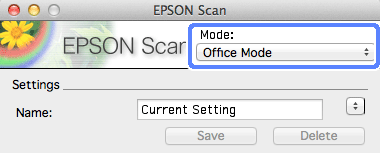
Selectaţi Office Mode (Mod birou) în lista Mode (Mod).
|
 |
Selectaţi setarea Document Source (Sursă document).
|
 |
Selectaţi dimensiunea documentului original ca setare pentru Size (Dimensiune).
|
 |
Selectaţi setarea Image Type (Tip imagine).
|
 |
Selectaţi setarea pentru Resolution (Rezoluţie).
|
 |
Faceţi clic pe Preview (Examinare).
|
Apare fereastra Preview (Examinare) şi afişează imaginea.
 Important:
|
Alimentator automat de documente (AAD):
Prima pagină este scoasă şi se afişează o imagine de examinat în fereastra de examinare. Reîncărcaţi pagina scoasă în AAD şi apoi scanaţi. |
 |
Reglaţi luminozitatea şi celelalte setări de calitate a imaginii.
|
Consultaţi secţiunea de ajutor pentru detalii despre Epson Scan.
 |
Faceţi clic pe Scan (Scanare).
|
 |
În fereastra File Save Settings (Setări salvare fişier), selectaţi setarea Type (Tip) şi faceţi clic pe OK.
|
Notă:|
În cazul în care caseta de selectare Show this dialog box before next scan (Se afişează această casetă de dialog înainte de următoarea scanare) nu este bifată, Epson Scan începe imediat scanarea, fără să afişeze fereastra File Save Settings (Setări salvare fişier).
|
Imaginea scanată este salvată în folderul pe care l-aţi specificat.