 |
 |
|
||
 |
||||
Scanare folosind Document Capture Pro (pentru Windows)
Această secţiune explică procedurile de bază pentru scanare atunci când se utilizează Document Capture Pro.
Consultaţi secţiunea de ajutor pentru detalii despre Document Capture Pro.
 |
Amplasaţi originalul (originalele).
|

 |
Porniţi aplicaţia Document Capture Pro.
|
 |
Faceţi clic pe Scan (Scanare).
|
 |
Setaţi toate elementele din Main Settings (Setări principale) şi apoi faceţi clic pe Scan (Scanare).
|
Faceţi clic pe Detailed Settings (Setări detaliate) dacă doriţi să reglaţi setările pentru calitatea imaginii şi aşa mai departe. Se afişează driverul de scaner „Epson Scan”, care vă permite să efectuaţi setări detaliate.
Documentul este scanat şi afişat ca imagine în Document Capture Pro.
 |
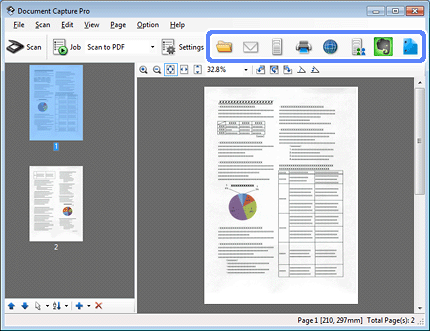
Verificaţi imaginile (paginile) scanate şi editaţi-le dacă este necesar.
|
 |
Când aţi terminat de verificat imaginea, faceţi clic pe pictograma de destinaţie.
|
 |
Reglaţi setările în fereastra Save As (Salvare ca) sau în fereastra Print Settings (Setări de tipărire) şi apoi faceţi clic pe OK.
|
 Notă:
Notă:|
Selectând Apply job separation (Aplicare separare activ.) în fereastra Save As (Salvare ca), se activează funcţia de ordonare a documentelor în fişiere separate, detectând paginile albe sau codurile de bare din imaginile scanate.
|
Imaginea scanată este salvată în folderul pe care l-aţi specificat.