 |
 |
|
||
 |
||||
Probleme de calitate la scanare
În imaginea scanată apar numai câteva puncte
Dacă scanaţi utilizând setarea Black & White (Alb negru), modificaţi setarea Threshold (Prag).

În imaginile scanate apare întotdeauna o linie sau o linie punctată
Este posibil ca suprafaţa din sticlă din interiorul scanerului să necesite curăţare. Curăţaţi suprafaţa din sticlă din interiorul scanerului. Consultaţi Curăţarea interiorului scanerului.
Dacă problema persistă, este posibil ca suprafaţa sticlei din interiorul scanerului să fie zgâriată. Contactaţi furnizorul pentru asistenţă.
Dacă problema persistă, este posibil ca suprafaţa sticlei din interiorul scanerului să fie zgâriată. Contactaţi furnizorul pentru asistenţă.
Asiguraţi-vă că suprafaţa cărţii de vizită plastifiate pe care o scanaţi nu este lucioasă. Dacă scanaţi cărţi de vizită plastifiate, este posibil să apară o linie.
Componentele scanerului ar putea necesita ajustare. Efectuaţi calibrarea. Pentru detalii consultaţi Ajustarea scanerului cu ajutorul foii de calibrare.
Liniile drepte din imaginea dvs. sunt strâmbe
Asiguraţi-vă că documentul este aşezat perfect drept în fanta de alimentare.
Imaginea este distorsionată sau neclară
Verificaţi dacă documentul nu este şifonat sau îndoit.
Asiguraţi-vă că nu deplasaţi documentul sau scanerul în timpul procesului de scanare.
Asiguraţi-vă că scanerul este aşezat pe o suprafaţă plană şi stabilă.
Selectaţi caseta de selectare Unsharp Mask.
Imaginea scanată este prea întunecată
Verificaţi setarea Brightness (Luminoz.). Pentru detalii consultaţi Ajutor Epson Scan.
Verificaţi setările de luminozitate şi contrast ale monitorului computerului.
În imaginea scanată apar modele repetitive
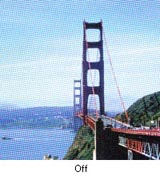
Este posibil ca în imaginea scanată a unui document imprimat să apară un model repetitiv sau haşurat (denumit Moiré). Acestea apar din cauza interferenţelor dintre densităţile diferite de pe ecranul scanerului şi rezoluţia medie din originalul dvs.
|
Imagine originală
|
După aplicarea Descreening (Filtrare descreen)
|
 |
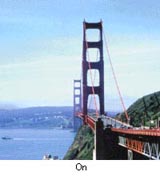 |
Bifaţi caseta de selectare Descreening (Filtrare descreen).
Selectaţi o valoare mai mică pentru setarea de rezoluţie.
Caracterele nu sunt recunoscute corect la convertirea în text editabil (OCR)
Asiguraţi-vă că documentul este aşezat perfect drept în fanta de alimentare.
Selectaţi caseta de selectare Text Enhancement (Îmbunătăţire text).
Austaţi setarea Threshold (Prag). Selectaţi Black & White (Alb negru) ca setare pentru Image Type (Tip imagine). Apoi încercaţi să ajustaţi setarea Threshold (Prag).
Verificaţi manualul software-ului OCR pentru a vedea dacă există setări ale software-ului OCR care pot fi ajustate.
Culorile scanate diferă de culorile originale
Asiguraţi-vă că setarea Image Type (Tip imagine) este cea corespunzătoare.
Asiguraţi-vă că activaţi setarea Embed ICC Profile (Încorporare profil ICC). În fereastra File Save Settings (Setări salvare fişier), selectaţi JPEG sau TIFF pentru setarea Type (Tip). Faceţi clic pe Options (Opţiuni), apoi bifaţi caseta de selectare Embed ICC Profile (Încorporare profil ICC).
Culorile imprimate nu se vor potrivi niciodată cu exactitate cu culorile de pe monitor, întrucât imprimantele şi monitoarele utilizează sisteme de culori diferite: monitoarele utilizează sistemul RGB (roşu, galben şi albastru), iar imprimantele utilizează, de regulă, CMYK (cyan, magenta, galben şi negru).
Componentele scanerului ar putea necesita ajustare. Efectuaţi calibrarea. Pentru detalii consultaţi Ajustarea scanerului cu ajutorul foii de calibrare.
Marginile documentului original nu sunt scanate.
Dacă marginile documentului dvs. original nu sunt scanate corect, setaţi opţiunea Size (Dimensiune) pe Auto sau Auto (Card/Business Card) (Auto (Carte viz./Carte viz prof)), faceţi clic pe butonul Configuration (Configurare), apoi ajustaţi zona de trunchiere în Crop Margins for Size “Auto” (Trunchiere margini pentru dimensiune „Automat”).