 |
 |
|
||
 |
||||
Imprimanta nu tipăreşte
Ecranul sau toate indicatoarele luminoase sunt stinse
Apăsaţi pe butonul  On pentru a vă asigura că imprimanta este pornită.
On pentru a vă asigura că imprimanta este pornită.Opriţi imprimanta şi asiguraţi-vă de fixarea corespunzătoare a cablului de alimentare.
Asiguraţi-vă că priza de curent electric funcţionează şi că nu este controlată de un comutator de perete sau de un temporizator.

Ecranul sau indicatoarele luminoase s-au stins şi apoi s-au aprins
Este posibil ca tensiunea de lucru a imprimantei să nu corespundă tensiunii nominale la reţea. Opriţi imprimanta şi deconectaţi imediat cablul de alimentare. Apoi, verificaţi eticheta de pe partea din spate a imprimantei.
 Atenţie:
|
Dacă tensiunile nu coincid, NU RECONECTAŢI IMPRIMANTA. Contactaţi reprezentantul.
|
Ecranul sau indicatoarele luminoase sunt aprinse
Opriţi imprimanta şi calculatorul. Asiguraţi-vă că aţi conectat corect cablul de interfaţă al imprimantei.
Dacă utilizaţi interfaţa USB, asiguraţi-vă de conformitatea cablului cu standardele USB sau Hi-Speed USB.
Dacă imprimanta este conectată la calculator printr-un hub USB, conectaţi imprimanta la primul hub de pe calculator. Dacă driverul imprimantei nu este recunoscut de calculator, încercaţi să conectaţi direct imprimanta la calculator fără a folosi un hub USB.
Dacă imprimanta este conectată la calculator printr-un hub USB, verificaţi dacă hubul USB este recunoscut de calculatorul dumneavoastră.
Opriţi imprimanta şi calculatorul, deconectaţi cablul de interfaţă al imprimantei şi tipăriţi o pagină de test.
 A se vedea Rularea unei verificări a funcţionării imprimantei
Dacă pagina de test este tipărită corect, asiguraţi-vă că driverul imprimantei şi aplicaţia sunt instalate corect.
A se vedea Rularea unei verificări a funcţionării imprimantei
Dacă pagina de test este tipărită corect, asiguraţi-vă că driverul imprimantei şi aplicaţia sunt instalate corect.
Dacă încercaţi să tipăriţi o imagine de mari dimensiuni, este posibil ca memoria calculatorului să fie insuficientă. Încercaţi reducerea rezoluţiei imaginii sau tipărirea imaginii la dimensiuni mai reduse. Poate fi necesară instalarea de memorie suplimentară în calculator.
Utilizatorii sistemului de operare Windows pot şterge eventuale operaţii de tipărire suspendate din programul Windows Spooler (Derulator Windows).
A se vedea Anularea tipăririi
A se vedea Anularea tipăririi
Dezinstalaţi şi reinstalaţi driverul imprimantei.
A se vedea Dezinstalarea software-ului imprimantei dumneavoastră
A se vedea Dezinstalarea software-ului imprimantei dumneavoastră
După ce aţi înlocuit cartuşul apare o eroare de cerneală
 |
Ridicaţi unitatea de scanare. Asiguraţi-vă că capul de tipărire se află în poziţia de înlocuire a cartuşelor.
|
 Notă:
Notă:|
În cazul în care cartuşul de cerneală se află în extremitatea dreaptă, intraţi în modul Setup din meniul Home, selectaţi Maintenance, apoi selectaţi Ink Cartridge Replacement.
Nu atingeţi cablul plat de culoare albă din interiorul imprimantei.
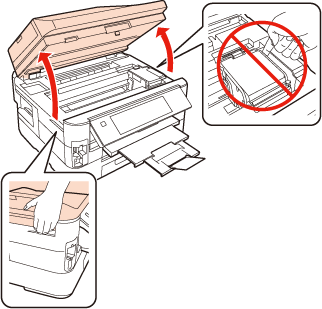 |
 |
Deschideţi capacul cartuşului de cerneală. Scoateţi şi reintroduceţi cartuşul de cerneală şi continuaţi montarea cartuşului.
|
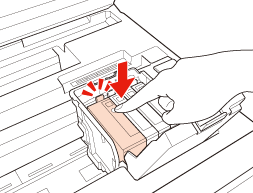
 |
Închideţi bine capacul cartuşelor de cerneală.
|
 |
Închideţi încet unitatea de scanare.
|