 |
 |
|
||
 |
||||
Tipărirea temporară cu cerneală neagră când cartuşele color s-au consumat
Dacă cerneala color s-a terminat, dar încă mai aveţi cerneală de culoare neagră, puteţi continua să tipăriţi pentru o scurtă perioadă de timp numai cu cerneală neagră. Totuşi, trebuie să înlocuiţi cartuşul(ele) goale de cerneală cât mai curând posibil. Pentru a continua să tipăriţi temporar cu cerneală neagră, consultaţi secţiunea următoare.
 Notă:
Notă:|
Perioada de timp diferă în funcţie de condiţiile de utilizare, imaginile tipărite, setările de tipărire şi frecvenţa de utilizare.
Această funcţie nu este disponibilă pentru Mac OS X 10.4 sau versiuni anterioare.
|
Pentru Windows
Pentru a continua să tipăriţi temporar cu cerneală neagră, urmaţi paşii de mai jos.
 |
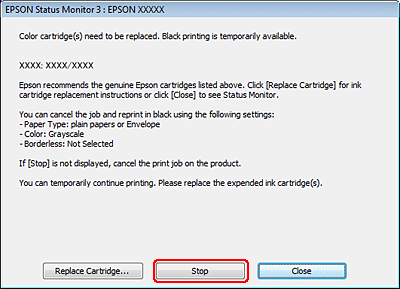
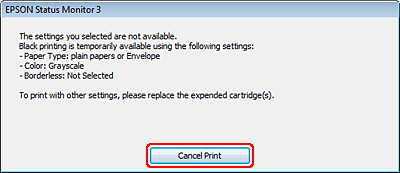
Dacă EPSON Status Monitor 3 afişează pe ecran un mesaj prin care vă cere să anulaţi comanda de tipărire, faceţi clic pe Stop sau pe Cancel Print (Anulare tipărire) pentru a anula comanda de tipărire.
|
 Notă:
Notă:|
Dacă eroarea care vă avertizează că s-a terminat un cartuş de cerneală provine de la un alt calculator din reţea, s-ar putea să fie nevoie să anulaţi comanda de tipărire de la imprimantă.
|
 |
Încărcaţi hârtie normală sau un plic.
|
Notă:|
Caseta de hârtie 2 suportă doar hârtie normală în format B5 sau mai mare.
|
 |
Accesaţi setările imprimantei.
|
 |
Faceţi clic pe fila Main (Principal), apoi efectuaţi setările adecvate.
|
 |
Selectaţi setarea Source (Sursă) adecvată.
|
 |
Selectaţi plain papers (hârtii normale) sau Envelope (Plic) pentru Paper Type (Tip hârtie).
|
 |
Selectaţi Grayscale (Scală de gri) pentru Color.
|
 |
Faceţi clic pe butonul OK pentru închiderea ferestrei cu setările imprimantei.
|
 |
Tipăriţi fişierul.
|
 |
Epson Status Monitor 3 va fi din nou afişat pe ecranul calculatorului. Faceţi clic pe Print in Black (Tipărire în negru) pentru a tipări cu cerneală neagră.
|

Pentru Mac OS X
Notă:|
Această funcţie nu este disponibilă pentru Mac OS X 10.4 sau versiuni anterioare.
|
Pentru a continua să tipăriţi temporar cu cerneală neagră, urmaţi paşii de mai jos.
|
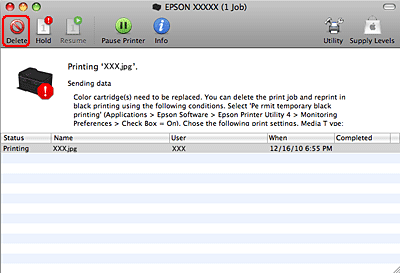
Dacă tipărirea nu poate continua, faceţi clic pe pictograma imprimantei din Dock. Dacă pe ecran este afişat un mesaj care vă cere să anulaţi comanda de tipărire, faceţi clic pe Delete (Ştergere) şi urmaţi paşii de mai jos pentru a retipări documentul cu cerneală neagră.
|
 Notă:
Notă:|
Dacă eroarea care vă avertizează că s-a terminat un cartuş de cerneală provine de la un alt calculator din reţea, s-ar putea să fie nevoie să anulaţi comanda de tipărire de la imprimantă.
|
|
Accesaţi caseta de dialog Epson Printer Utility 4.
|
|
Faceţi clic pe Monitoring Preferences (Preferinţe de monitorizare) în colţul din stânga sus al ferestrei Epson Printer Utility 4.
|
|
Asiguraţi-vă că aţi bifat caseta de validare Permit temporary black printing (Se permite tipărirea temporară cu negru) şi apoi închideţi fereastra.
|
|
Încărcaţi hârtie normală sau un plic.
|
Notă:|
Caseta de hârtie 2 suportă doar hârtie normală în format B5 sau mai mare.
|
|
Accesaţi caseta de dialog Print (Tipărire).
|
|
Faceţi clic pe butonul
 pentru a mări caseta de dialog. pentru a mări caseta de dialog. |
|
Selectaţi imprimanta utilizată ca setare Printer (Imprimantă) şi apoi efectuaţi setările adecvate.
|
|
Selectaţi Print Settings (Setări tipărire) din meniul contextual.
|
|
Selectaţi setarea Paper Source (Sursă hârtie) adecvată.
|
 |
Selectaţi plain papers (hârtii normale) sau Envelope (Plic) pentru Media Type (Tip media).
|
 |
Selectaţi caseta de validare Grayscale (Scală de gri) (Scală de gri).
|
 |
Faceţi clic pe Print (Tipărire) pentru a închide caseta de dialog Print (Tipărire).
|