 |
 |
|
||
 |
||||
Diagnosticar o Problema
A resolução de problemas da impressora pode ser efectuada em duas operações simples: primeiro diagnostique o problema e, em seguida, aplique as soluções prováveis até resolver o problema.
As informações necessárias para diagnosticar e resolver os problemas mais comuns são fornecidas pela ajuda interactiva, pelo painel de controlo da impressora ou pelo Status Monitor. Consulte a secção adequada apresentada em seguida.
Se ocorrer um problema relacionado com a qualidade de impressão, um problema de impressão não relacionado com a qualidade, um problema de alimentação de papel ou se a impressora não imprimir nada, consulte a secção adequada.
Para resolver um problema, pode ter de cancelar a impressão.
Indicadores de erro
Pode identificar muitos problemas comuns da impressora através dos indicadores luminosos da impressora. Se a impressora deixar de funcionar e os indicadores luminosos estiverem ligados ou intermitentes, utilize a tabela apresentada em seguida para diagnosticar o problema e aplique as medidas recomendadas.
|
Indicadores luminosos
|
Problema e solução
|
|
 |
Sem papel
|
|
|
Não há papel na impressora.
|
Coloque papel no alimentador e, em seguida, pressione a tecla
 . A impressora retoma a impressão e o indicador luminoso apaga. . A impressora retoma a impressão e o indicador luminoso apaga. |
|
|
Alimentação de várias folhas em simultâneo
|
||
|
É alimentada mais do que uma folha simultaneamente.
|
Coloque o papel no alimentador e prima o botão
para retomar a impressão. |
|
 |
Encravamento de papel
|
|
|
O papel encravou na impressora.
|
 Consulte O papel encrava Consulte O papel encrava
|
|
 |
Sem tinta
|
|
|
Um dos tinteiros está vazio ou não está instalado.
|
Substitua o tinteiro por um tinteiro novo. Se o indicador luminoso continuar aceso depois de substituir o tinteiro, este poderá não estar instalado correctamente. Volte a instalar o tinteiro para o encaixar.
Consulte Substituir um Tinteiro Vazio
|
|
|
Tinteiro incorrecto
|
||
|
O tinteiro instalado não pode ser utilizado nesta impressora.
|
Substitua o tinteiro incompatível por um tinteiro apropriado.
Consulte Substituir um Tinteiro Antes que Fique Vazio
|
|
|
Tinteiro instalado incorrectamente
|
||
|
Um dos tinteiros não está instalado correctamente.
| ||
 |
Pouca tinta
|
|
|
Um dos tinteiros está quase vazio.
|
Adquira um tinteiro para substituição. Para verificar qual dos tinteiros está quase vazio, consulte o estado dos tinteiros.
Consulte Verificar o Estado dos Tinteiros
|
|
 Intermitência alternada
|
Manutenção
|
|
|
As almofadas de tinta da impressora estão a chegar ou chegaram ao fim da sua vida útil.
|
Contacte a assistência técnica da Epson para substituir as almofadas de tinta.
Se as almofadas de tinta da impressora estão a chegar ao fim da sua vida útil, a impressão pode ser retomada pressionando a tecla . |
|
 |
Erro desconhecido da impressora
|
|
|
Ocorreu um erro desconhecido da impressora.
|
Ligue novamente a impressora. Se o erro não desaparecer, contacte o seu fornecedor.
|
|
 |
Modo de recuperação
|
|
|
A actualização do firmware falhou e a impressora encontra-se em modo de recuperação.
|
Terá de voltar a tentar a actualização do firmware. Prepare um cabo USB e visite o sítio web da Epson local para mais instruções.
|
|
: aceso,  : intermitente lento,
  : intermitente rápido
Verificar o estado da impressora
Se ocorrer um problema durante a impressão, aparece uma mensagem de erro na janela do Status Monitor.
Se aparecer uma mensagem de erro a indicar que as almofadas de tinta da impressora estão quase a terminar, contacte a assistência Epson para as substituir. A mensagem será apresentada em intervalos regulares até as almofadas de tinta serem substituídas. Quando as almofadas de tinta da impressora estiverem saturadas, a impressora pára e necessita da assistência Epson para continuar a imprimir.
Em Windows
 Nota:
Nota:|
A ordem pela qual os tinteiros são indicados varia em função da impressora.
|
Existem duas formas de aceder ao EPSON Status Monitor 3:
Faça duplo clique no ícone de atalho da impressora situado na taskbar (barra de tarefas) do Windows.
Consulte A partir do ícone de atalho da taskbar (barra de tarefas) para saber como adicionar o ícone de atalho à taskbar (barra de tarefas) do Windows.
Consulte A partir do ícone de atalho da taskbar (barra de tarefas) para saber como adicionar o ícone de atalho à taskbar (barra de tarefas) do Windows.Abra o controlador de impressão, faça clique no separador Maintenance (Manutenção) e, em seguida, faça clique no botão EPSON Status Monitor 3.
Quando acede ao EPSON Status Monitor 3, aparece a seguinte janela:
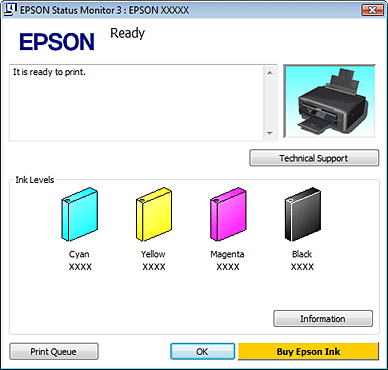
O EPSON Status Monitor 3 fornece as seguintes informações:
Estado actual:
Se houver pouca tinta ou se a tinta acabar, aparece o botão How to (Como) na janela EPSON Status Monitor 3. Se fizer clique em How to (Como), serão apresentadas instruções de substituição dos tinteiros e a cabeça de impressão desloca-se para a posição de substituição dos tinteiros.
Se houver pouca tinta ou se a tinta acabar, aparece o botão How to (Como) na janela EPSON Status Monitor 3. Se fizer clique em How to (Como), serão apresentadas instruções de substituição dos tinteiros e a cabeça de impressão desloca-se para a posição de substituição dos tinteiros.
Ink Levels (Níveis da Tinta):
O EPSON Status Monitor 3 apresenta uma imagem gráfica relativa ao estado dos tinteiros.
O EPSON Status Monitor 3 apresenta uma imagem gráfica relativa ao estado dos tinteiros.
Information (Informações):
Pode visualizar informações relativas aos tinteiros instalados se fizer clique em Information (Informações).
Pode visualizar informações relativas aos tinteiros instalados se fizer clique em Information (Informações).
Technical Support (Assistência Técnica):
Clique em Technical Support (Assistência Técnica) para aceder a este manual.
Clique em Technical Support (Assistência Técnica) para aceder a este manual.
Print Queue (Fila de impressão):
Pode visualizar o Windows Spooler (Spooler do Windows) fazendo clique em Print Queue (Fila de impressão).
Pode visualizar o Windows Spooler (Spooler do Windows) fazendo clique em Print Queue (Fila de impressão).
Em Mac OS X
Nota:|
A ordem pela qual os tinteiros são indicados varia em função da impressora.
|
Para aceder ao EPSON Status Monitor, execute as seguintes operações:
 |
Aceda ao Epson Printer Utility 4.
|
 |
Clique no botão EPSON Status Monitor. É apresentado o EPSON Status Monitor.
|
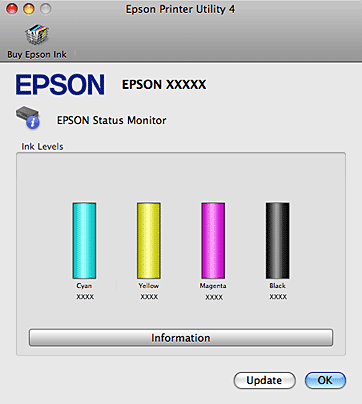
Quando houver pouca tinta ou quando a tinta acabar, aparece uma tecla How to (Como). Clique em How to (Como) e o EPSON Status Monitor guiá-lo-á passo a passo ao longo do processo de substituição dos tinteiros.

Pode também executar este utilitário para verificar o estado dos tinteiros antes de imprimir. O EPSON Status Monitor apresenta o estado dos tinteiros na altura em que foi aberto. Para actualizar o estado dos tinteiros, clique em Update (Actualizar).