
Informações Sobre o Produto / Utilizar o Adaptador de Impressão Fotográfica Bluetooth
|
| Certifique-se de que o adaptador de impressão fotográfica Bluetooth está ligado ao dispositivo e que efectuou as definições Bluetooth pretendidas. Para obter mais informações sobre como ligar o adaptador de impressão fotográfica Bluetooth, consulte Ligar e Desligar o Adaptador de Impressão Fotográfica Bluetooth. Para saber como efectuar as definições Bluetooth, consulte Definições Bluetooth. |
 | Pressione o botão Configurar. |
 | Seleccione Configurar PictBridge. |
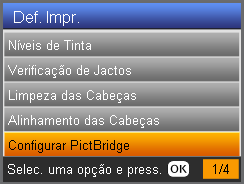 |
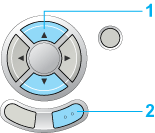 |
 | 1. Seleccione Configurar PictBridge. |
| 2. Pressione o botão OK. |
|  | Nota para utilizadores do perfil de transferência de objectos (OPP): |
| |
|
 |
Seleccione a definição de impressão pretendida através das teclas  / / e, em seguida, altere as opções da definição utilizando as teclas e, em seguida, altere as opções da definição utilizando as teclas  / / . .
|
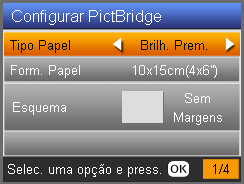 |
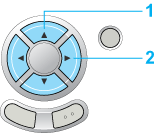 |
| 1. Seleccione a opção de impressão. |
| 2. Altere a opção de definição. |
|
Menu |
Definição |
Descrição |
|
Tipo de Papel |
Normal (Frontal), Normal (Posterior), Branco Brilh. (Frontal), Branco Brilh. (Posterior), Papel Foto., Brilhante Prem.*, Foto Brilhante, Semibrilhante, Mate, Transferên., Autocolante, CD/DVD |
|
|
Formato |
A4, A6, 10 x 15 cm (4 x 6")*, CD/DVD |
|
|
Esquema |
Sem Margens* |
Imprime sem margens. |
|
com Margens |
Imprime com uma margem de 3 mm nas extremidades superior, inferior, esquerda e direita. |
|
|
Metade Superior |
Imprime na metade superior do papel. |
|
|
2-up, 4-up, 8-up, 20-up, 80-up |
Imprime várias fotografias numa página. O formato de cada fotografia é ajustado automaticamente consoante o número de fotografias a imprimir e o formato do papel. |
|
|
Metade Superior da Caixa Transparente |
Imprime uma fotografia num dos lados da caixa do CD. |
|
|
Índice de Caixa Transparente |
Imprime várias fotografias na caixa do CD. |
|
|
Autocolante 16 |
Imprime 16 autocolantes numa folha de autocolantes fotográficos. |
|
|
1-up |
Imprime uma fotografia no CD/DVD, em redor do furo, no centro do disco. |
|
|
4-up |
Imprime quatro fotografias no CD/DVD, com uma imagem em cada um dos quatro quartos. |
|
|
12-up |
Imprime 12 fotografias no CD/DVD, dispostas em círculo, à volta da extremidade do disco. |
|
|
Formato de Dados |
Desactivada |
Imprime sem informação de data. |
|
aaaa.mm.dd |
ex. 2003 .05. 15 |
|
|
mmm.dd.aaaa |
ex. Mai. 15. 2003 |
|
|
dd.mmm.aaaa |
ex. 15. Mai. 2003 |
|
|
Formato de Hora |
Nenhum |
Imprime sem informação de hora. |
|
Formato de 12 horas |
ex. 10:00:00 |
|
|
Formato de 24 horas |
ex. 22:00 |
|
|
Qualidade |
Normal, Foto*, Melhor Foto |
|
|
Filtro |
Desactivada* |
Não confere uma tonalidade sépia; imprime a cores ou com níveis de cinzento. Se seleccionar Desactivada, a opção P.I.M. é configurada automaticamente para Correcção Auto. |
|
Sépia |
Confere uma tonalidade sépia. Se seleccionar Sépia, a opção PhotoEnhance é configurada automaticamente para Correcção Auto. |
|
|
Correcção Auto |
P.I.M.* |
Imprime utilizando a função PRINT Image Matching. Se os dados fotográficos não forem de formato P.I.M., experimente imprimir com PhotoEnhance. |
|
PhotoEnhance |
Imprime automaticamente imagens com melhor qualidade. A impressão é mais demorada, mas permite obter melhores resultados. |
|
|
Exif |
Imprime utilizando a função Exif Print. Proporciona impressões de elevada qualidade. |
|
|
Nenhum |
Imprime sem correcção automática. |
|
|
Brilho |
O mais escuro |
Produz impressões muito escuras. |
|
Mais escuro |
Produz impressões ligeiramente mais escuras. |
|
|
Padrão |
Não efectua nenhum ajuste. |
|
|
Mais brilhante |
Produz impressões ligeiramente mais brilhantes. |
|
|
O mais brilhante |
Produz impressões muito brilhantes. |
|
|
Contraste |
A mais elevada |
Aumenta o contraste das impressões. |
|
Elevada |
Aumenta ligeiramente o contraste das impressões. |
|
|
Predefinição* |
Não efectua nenhum ajuste. |
|
|
Nitidez |
O mais nítido |
Torna o contorno dos objectos muito nítido. |
|
Mais nítido |
Torna o contorno dos objectos ligeiramente mais nítido. |
|
|
Predefinição* |
Não efectua nenhum ajuste. |
|
|
Mais suave |
Suaviza ligeiramente o contorno dos objectos. |
|
|
O mais suave |
Suaviza o contorno dos objectos. |
|
|
Saturação |
Mais baixa |
Produz impressões muito esbatidas. |
|
Baixa |
Produz impressões ligeiramente mais esbatidas. |
|
|
Predefinição |
Não efectua nenhum ajuste. |
|
|
Elevada |
Produz impressões ligeiramente mais vivas. |
|
|
A mais elevada |
Produz impressões muito vivas. |
|
|
Imagem Pequena |
Activada |
Elimina o ruído digital e optimiza a resolução. |
|
Desactivada* |
Não elimina o ruído digital nem optimiza a resolução. |
|
|
Informações da Impressora |
Desactivada* |
Imprime sem informações. |
|
Activada |
Imprime com informações sobre a fotografia tirada. |
|
|
Ajustar à Página |
Activada |
Recorta automaticamente as áreas de uma imagem que ultrapassam as margens do formato de impressão seleccionado. As áreas da fotografia que são recortadas são as áreas superior e inferior ou esquerda e direita, consoante a relação de aspecto da fotografia original e o formato de impressão seleccionado. |
|
Desactivada* |
Não recorta a imagem. |
|
|
Bidireccional |
Activada* |
Mais rápido (a qualidade de impressão é normal) |
|
Desactivada |
Mais lento (a qualidade de impressão é superior) |
|
|
Densidade |
Normal* |
Não efectua nenhum ajuste. |
|
Mais escuro |
Produz impressões ligeiramente mais escuras. |
|
|
O mais escuro |
Produz impressões muito escuras. |
|
| * Apresenta a predefinição. |
Os menus e as predefinições variam consoante o perfil utilizado.
| | Nota: |
| |
|
 | Confirme as definições e pressione o botão OK. O painel LCD volta ao menu de configuração. |
 | Imprima os dados a partir do dispositivo compatível com Bluetooth. |
| Nota: |
|
|
Para obter mais informações sobre a impressão a partir de câmaras fotográficas digitais, câmaras de vídeo digitais, PDAs, PCs portáteis e outros dispositivos compatíveis com Bluetooth, consulte a documentação do dispositivo e do equipamento.
 Anterior |
 Seguinte |
