 |
 |
|
||
 |
||||
Imprimir em CDs e DVDs
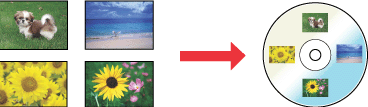
O software Epson Print CD fornecido com a impressora permite criar etiquetas de CD/DVD. Depois de criar o ficheiro da etiqueta, pode imprimir directamente em CDs/DVDs de 12 e 8 cm.
Aviso sobre a impressão de CDs/DVDs
Guarde o suporte de CD/DVD num local plano. Um suporte de CD/DVD torto ou danificado pode impedir que a impressora funcione normalmente.
Utilize apenas CDs/DVDs com a indicação de que são adequados para impressão (por exemplo, "Imprimível na superfície da etiqueta" ou "Para impressão com impressoras de jacto de tinta").
Imprima apenas num CD/DVD circular.
Para mais informações sobre como manusear um CD/DVD e instruções para registar dados num CD/DVD, consulte a documentação do CD/DVD.
Quando imprime num CD/DVD, é utilizado um nível de saturação de cor mais baixo em relação ao papel especial Epson para garantir a qualidade de impressão.
Não imprima no CD/DVD antes de registar os dados. Caso contrário, as impressões digitais, sujidade ou arranhões na superfície podem causar erros durante a gravação de dados.
Faça um teste de impressão num CD/DVD e verifique a superfície impressa após 24 horas, sobretudo antes de imprimir numa grande quantidade de CDs/DVDs.
Antes de utilizar ou tocar na superfície impressa dos CDs/DVDs, deixe-os secar completamente e mantenha-os afastados de luz solar directa.
Dependendo do tipo de CD/DVD, a impressão pode ficar esborratada em função do nível de saturação de cor.
Humidade na superfície impressa pode fazer com que esta fique esborratada.
Se imprimir acidentalmente no suporte de CD/DVD ou no compartimento transparente interno, remova imediatamente a tinta.
Se imprimir num CD/DVD utilizando uma aplicação que não suporte a impressão de CDs/DVDs, é possível que se formem manchas no suporte de CD/DVD, no CD, no DVD ou no interior da impressora.
Se seleccionar CD/DVD Premium Surface (Superfície Premium CD/DVD) para a definição Media Type (Papel) do controlador da impressora e utilizar um CD/DVD de elevada qualidade, pode criar etiquetas de CD/DVD de elevada qualidade.
Deixe os CDs e DVDs secarem completamente antes de os utilizar ou tocar na superfície de impressão. Os CDs e DVDs impressos com a opção CD/DVD Premium Surface (Superfície Premium CD/DVD) para a definição Media Type (Papel) demoram mais tempo a secar do que os impressos com a opção CD/DVD para a definição Media Type (Papel). Deixe que os CDs e DVDs impressos com a definição CD/DVD Premium Surface (Superfície Premium CD/DVD) sequem durante 24 horas.
Se a superfície impressa ficar pegajosa mesmo depois de seca, o nível de saturação da cor pode ser muito alto. Nesse caso, reduza o nível de saturação de cor no Epson Print CD.
Se a posição de impressão estiver desalinhada, ajuste-a utilizando o Epson Print CD.
Se a tinta manchar, ajuste a saturação de cor utilizando o Epson Print CD.
Pode definir a área de impressão de um CD/DVD utilizando o Epson Print CD. Defina a área de impressão de acordo com a área de impressão do CD/DVD em que pretende imprimir. Quando efectuar definições, tenha em atenção que definições incorrectas podem manchar o suporte de CD/DVD, o CD ou o DVD.
Se o suporte for ejectado ou não for alimentado correctamente quando iniciar uma tarefa de impressão de CD/DVD, certifique-se de que introduziu o suporte de forma correcta.
 Consulte Posicionar um CD/DVD
Consulte Posicionar um CD/DVD
Se o suporte for ejectado quando iniciar uma tarefa de impressão de CD/DVD, a impressora não está pronta. Aguarde até visualizar uma mensagem no ecrã a solicitar a introdução do receptor. Em seguida, volte a introduzir o suporte e pressione o botão  .
.
.Depois de terminar a impressão num CD/DVD, retire o suporte de CD/DVD e feche o suporte de alimentação de CD/DVD.
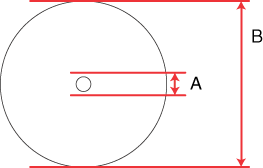
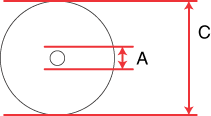
A área de impressão de um CD/DVD é ilustrada em seguida.
|
CD/DVD de 12 cm
|
CD/DVD de 8 cm
|
 |
 |
|
A
|
21 mm
|
|
B
|
120 mm
|
|
C
|
80 mm
|
 Nota:
Nota:|
Se imprimir nas áreas indicadas do disco, o disco ou o suporte de CD/DVD pode ficar manchado com tinta.
|
|
Área do centro da roda
|
21 a 42 mm
|
|
Área periférica exterior
|
117 a 120 mm (CD/DVD de 12 cm), 77 a 80 mm (CD/DVD de 8 cm)
|

Posicionar um CD/DVD
Para saber como posicionar um CD/DVD, consulte a secção seguinte.
Aceder ao Epson Print CD
Para saber como iniciar o Epson Print CD, consulte a seguinte secção.
Nota:|
Para aprender a utilizar o Epson Print CD, consulte o menu Help (Ajuda).
|
Imprimir num CD/DVD em Windows
O Epson Print CD permite imprimir imagens num CD/DVD. As instruções seguintes explicam como imprimir num CD/DVD utilizando o Epson Print CD.
Nota:|
Só pode imprimir um CD ou DVD de cada vez. Quando a definição Copies (Cópias) está configurada para 2 ou mais, retire cada CD ou DVD do suporte após ser impresso e, em seguida, coloque o próximo CD ou DVD no suporte. Pressione o botão
para retomar a impressão. Consulte Posicionar um CD/DVD
|
Efectuar as definições básicas
 |
Clique em Print (Imprimir) no menu File (Ficheiro). Aparece a caixa de diálogo Print (Imprimir).
|

 |
Certifique-se de que a sua impressora está seleccionada na definição Printer (Impressora).
|
 |
Seleccione CD/DVD ou CD/DVD Premium Surface (Superfície Premium CD/DVD) para a definição Media Type (Tipo).
|
 |
Seleccione None (Nenhum) para a definição Print Confirmation Pattern (Imprimir padrão de confirmação) e, em seguida, clique em Print (Imprimir).
|
Efectuar as definições avançadas
Pode efectuar definições mais complexas utilizando o controlador de impressão.
|
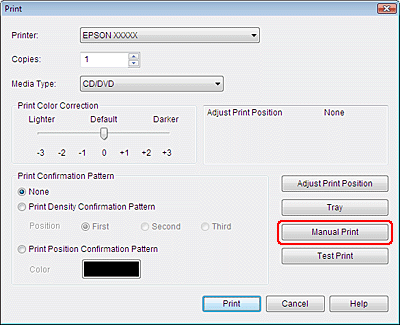
Clique em Print (Imprimir) no menu File (Ficheiro). Aparece a caixa de diálogo Print (Imprimir).
|
|
Clique no botão Manual Print (Impressão manual).
|
|
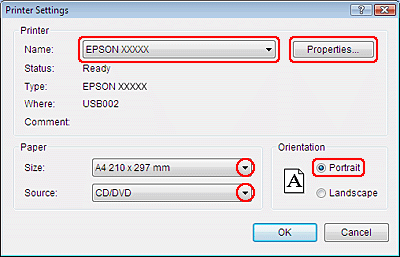
Certifique-se de que a sua impressora está seleccionada na definição Name (Nome).
|
|
Seleccione A4 para a definição Size (Formato).
|
 |
Seleccione CD/DVD para a definição Source (Origem).
|
 |
Seleccione Portrait (Vertical) para a definição Orientation (Orientação).
|
 |
Clique em Properties (Propriedades) para aceder ao controlador da impressora.
|
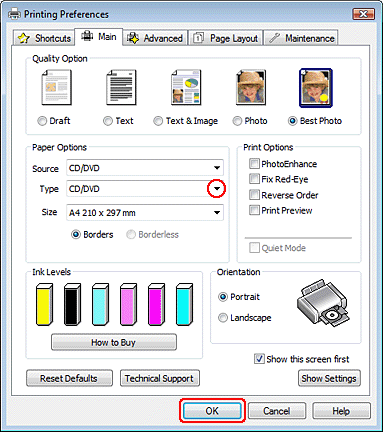
 |
Seleccione CD/DVD ou CD/DVD Premium Surface (Superfície Premium CD/DVD) para a definição Type (Tipo).
|
 |
Ajuste outras definições de acordo com as suas necessidades individuais.
|
 |
Clique em OK para fechar o controlador da impressora.
|
 |
Clique em OK para imprimir os dados.
|
Imprimir num CD/DVD em Mac OS X
Efectuar as definições básicas
Nota:|
Só pode imprimir um CD ou DVD de cada vez. Quando a definição Copies (Cópias) está configurada para 2 ou mais, retire cada CD ou DVD do suporte após ser impresso e, em seguida, coloque o próximo CD ou DVD no suporte. Pressione o botão
para retomar a impressão. Consulte Posicionar um CD/DVD
|
|
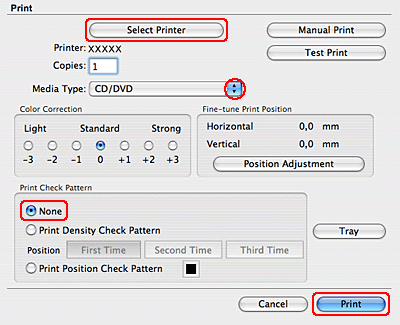
Seleccione Print (Imprimir) a partir do menu File (Ficheiro). Aparece a caixa de diálogo Print (Imprimir).
|
|
Clique no botão Select Printer (Seleccionar impressora).
|
|
Seleccione a sua impressora na lista de impressoras.
|
|
Seleccione CD/DVD ou CD/DVD Premium Surface (Superfície Premium CD/DVD) para a definição Media Type (Tipo).
|
|
Certifique-se de que a opção None (Nenhum) está seleccionada para a definição Print Check Pattern (Padrão de impressão de teste) e clique em Print (Imprimir).
|
Efectuar as definições avançadas
Pode efectuar definições mais complexas utilizando o controlador de impressão.
Nota:|
As imagens das janelas do controlador da impressora apresentadas nesta secção são do Mac OS X 10.5.
|
|
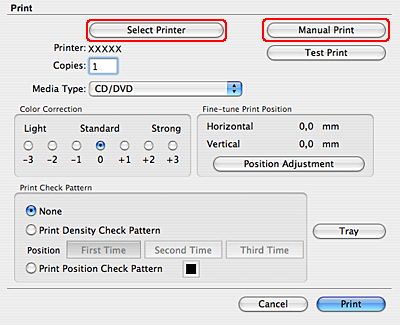
Clique em Print (Imprimir) no menu File (Ficheiro). Aparece a caixa de diálogo Print (Imprimir).
|
|
Clique no botão Select Printer (Seleccionar impressora).
|
|
Seleccione a sua impressora na lista de impressoras.
|
|
Clique no botão Manual Print (Impressão manual) para aceder à caixa de diálogo Page Setup (Configurar Página).
|
|
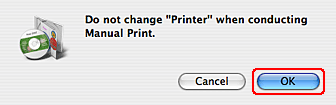
Quando aparecer a caixa de diálogo seguinte, clique em OK.
|
|
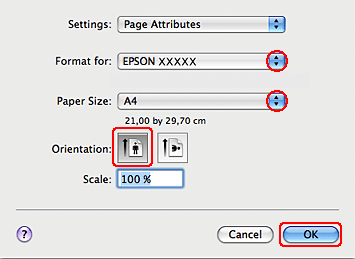
Aparece a caixa de diálogo Page Setup (Configurar Página).
|
|
Certifique-se de que a sua impressora está seleccionada na definição Format for (Formato para).
|
|
Seleccione A4 para a definição Paper Size (Formato).
|
|
Seleccione Portrait (Vertical) para a definição Orientation (Orientação).
|
|
Clique em OK para aceder à caixa de diálogo Print (Imprimir).
|
 Nota para utilizadores de Mac OS X 10.5, 10.6 ou 10.7:
|
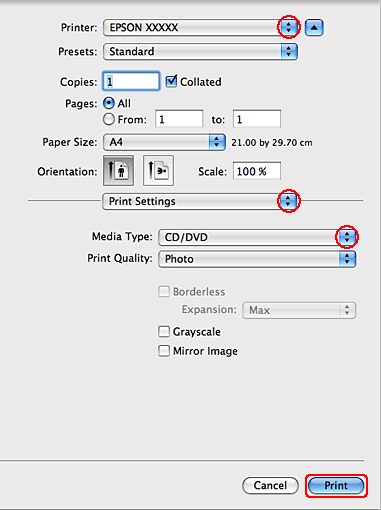
Se a caixa de diálogo Print (Imprimir) não estiver aumentada, clique no botão
 para a aumentar. para a aumentar. |
|
Certifique-se de que a sua impressora está seleccionada na definição Printer (Impressora).
|
 |
Seleccione Print Settings (Definições de Impressão).
|
 |
Seleccione CD/DVD ou CD/DVD Premium Surface (Superfície Premium CD/DVD) para a definição Media Type (Papel).
|
 |
Ajuste outras definições de acordo com as suas necessidades individuais e clique em Print (Imprimir).
|
Imprimir num CD/DVD com um pacote de software disponível no mercado
Quando imprimir num CD/DVD com um pacote de software disponível no mercado que suporte a impressão de CDs/DVDs, tem de efectuar as definições seguintes.
|
Formato
|
A4
|
|
Orientação
|
Vertical
|
|
Origem (Windows)
|
CD/DVD
|
|
Tipo
|
CD/DVD ou CD/DVD Premium Surface (Superfície Premium CD/DVD)
|
|
Tipo de alimentador*
|
Tipo de alimentador Epson 2**
|
* É necessário especificar em função do software.
** O nome varia em função do software.