 |
 |
|
||
 |
||||
Impressão com a Opção Ajustar à Página
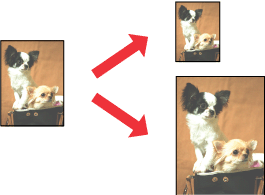
Pode imprimir com a função Ajustar à Página, quando pretender imprimir, por exemplo, um documento de formato A4 em papel de outro formato.
A função Ajustar à Página redimensiona automaticamente a página que pretende imprimir ao formato de papel que seleccionou. Pode também redimensionar a página manualmente.
 Nota:
Nota:|
Esta função não está disponível quando imprimir sem margens.
|
Nota para utilizadores de Mac OS X:|
Esta é uma função padrão do Mac OS X 10.4 ou posterior. Para utilizar esta função, seleccione um formato de papel normalizado (por exemplo, A4) para a definição Paper Size (Formato) e seleccione uma Scale (Escala) de acordo com a definição de formato de papel. Não seleccione um formato de papel com uma opção de configuração de página, como, por exemplo, Borderless (Sem margens). Esta função não está disponível para Mac OS X 10.3.
|
Definições da impressora em Windows
 |
Aceda às definições da impressora.
|
 |
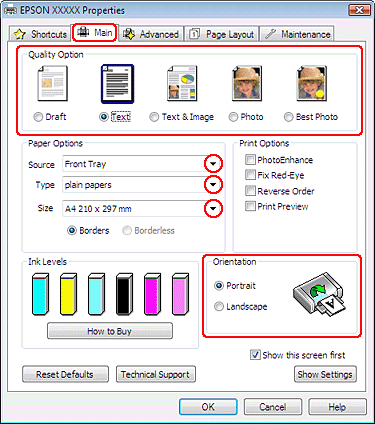
Faça clique no separador Main (Principal) e seleccione uma das seguintes definições para Quality Option (Qualidade):
|
Draft (Prova) para rascunhos com pouca qualidade de impressão
Text (Texto) para páginas de texto
Text & Image (Texto e Imagem) para páginas de texto e imagem com qualidade superior
Photo (Foto) para uma boa qualidade e velocidade
Best Photo (Foto Superior) para a melhor qualidade de impressão
 |
Seleccione Front Tray (Alimentador Frontal) para a definição Source (Origem).
|
 |
Seleccione a definição Type (Tipo) adequada.
|
 |
Seleccione a definição Size (Formato) adequada.
|
 |
Seleccione Portrait (Vertical) (altura) ou Landscape (Paisagem) (largura) para alterar a orientação da impressão.
|
 |
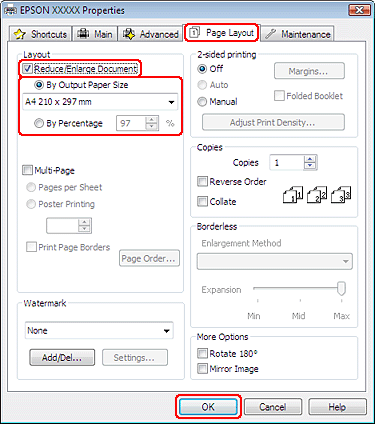
Faça clique no separador Page Layout (Esquema de Página) e, em seguida, seleccione a caixa de verificação Reduce/Enlarge Document (Reduzir/Aumentar Documento).
|
 |
Execute uma das seguintes operações:
|
Se tiver seleccionado By Output Paper Size (Por Formato de Papel de Saída), seleccione o formato de papel que está a utilizar na lista pendente.
Se tiver seleccionado By Percentage (Por Percentagem), utilize as setas para seleccionar uma percentagem.
 |
Faça clique em OK para fechar a janela de definições da impressora.
|
Depois de executar as operações anteriores, efectue um teste de impressão e verifique os resultados antes de imprimir uma tarefa completa.

Definições da impressora em Mac OS X 10.5
|
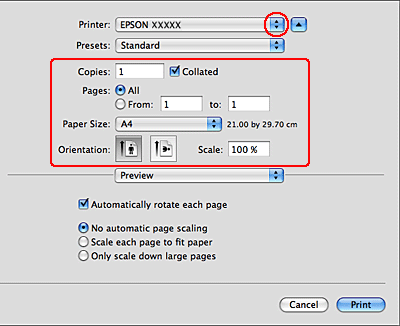
Aceda à caixa de diálogo Print (Imprimir).
|
|
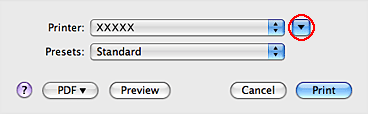
Faça clique na tecla
 para aumentar esta caixa de diálogo. para aumentar esta caixa de diálogo. |
|
Seleccione a impressora que está a utilizar para a definição Printer (Impressora) e efectue as definições adequadas.
|
 Nota:
Nota:|
Consoante a aplicação que estiver a utilizar, é possível que não consiga seleccionar alguns dos itens desta caixa de diálogo. Se assim for, faça clique em Page Setup (Configurar Página) no menu File (Ficheiro) da aplicação e efectue as definições adequadas.
|
|
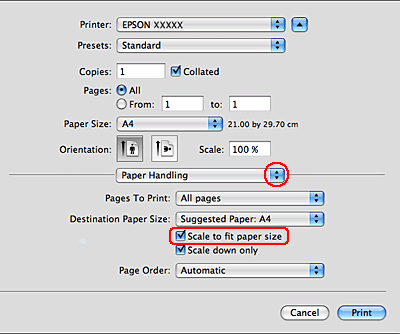
Seleccione Paper Handling (Manuseamento de Papel) no menu de contexto.
|
|
Seleccione Scale to fit paper size (Ajustar ao formato de papel).
|
|
Certifique-se de que o formato adequado aparece em Destination Paper Size (Formato de Destino).
|
|
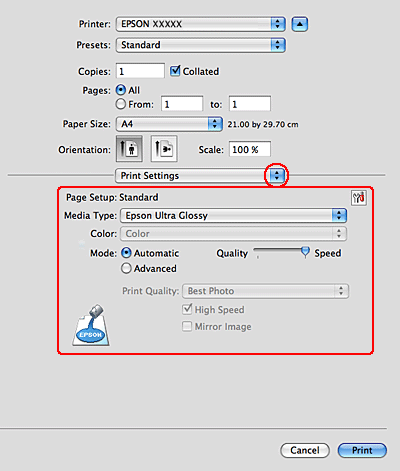
Seleccione Print Settings (Definições de Impressão) no menu de contexto.
|
|
Efectue as definições que pretende utilizar para imprimir. Para mais informações sobre as Print Settings (Definições de Impressão), consulte a ajuda interactiva.
|
Depois de executar as operações anteriores, efectue um teste de impressão e verifique os resultados antes de imprimir uma tarefa completa.