 |
 |
|
||
 |
||||
Impressão Dúplex com a Unidade Dúplex Automática
Pode efectuar a impressão dúplex automática com a unidade dúplex automática executando as operações indicadas em seguida.
 Nota:
Nota:|
Pode efectuar a impressão dúplex automática com papel normal, Epson Premium Ink Jet Plain Paper (Papel Normal), Epson Bright White Ink Jet Paper (Papel Branco Brilhante para Jacto de Tinta), e Epson Double-Sided Matte Paper (Papel Mate de Dupla Face) nos formatos A4, Letter e B5.
Se houver pouca tinta durante a impressão dúplex automática, a impressora pára de imprimir e tem de substituir a tinta. Quando terminar a substituição da tinta, a impressora volta a imprimir, mas pode haver algumas partes em falta na impressão. Se isso acontecer, volte a imprimir as partes em falta.
|
Para Windows
 |
Aceda às definições da impressora.
|
 |
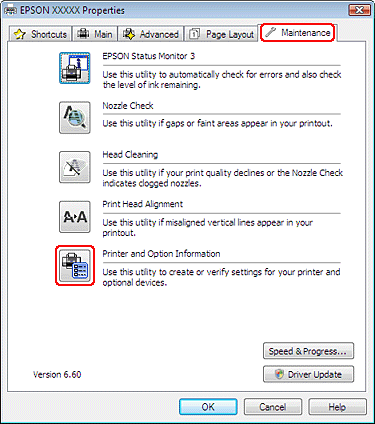
Faça clique no separador Maintenance (Manutenção) e seleccione Dados s/ a Impressora e Opções.
|
 |
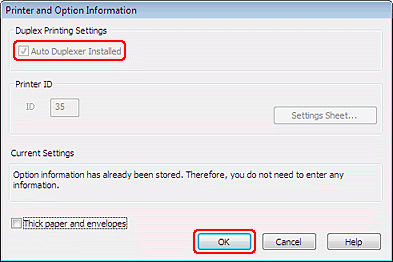
Certifique-se de que a caixa de verificação Auto Duplexer Installed (Duplexador Automático Instalado) está seleccionada e faça clique em OK.
|
 |
Faça clique no separador Main (Principal) e seleccione uma das seguintes definições para Quality Option (Qualidade):
|
Draft (Prova) para rascunhos com pouca qualidade de impressão
Text (Texto) para páginas de texto
Text & Image (Texto e Imagem) para páginas de texto e imagem com qualidade superior
Photo (Foto) para uma boa qualidade e velocidade
Best Photo (Foto Superior) para a melhor qualidade de impressão
 |
Seleccione Front Tray (Alimentador Frontal) para a definição Source (Origem).
|
 |
Seleccione plain papers (Papel Normal) para a definição Type (Tipo).
|
 |
Seleccione A4 210 x 297 mm (A4 297 x 210 mm), Letter 8 1/2 x 11 in (Letter 8 1/2 x 11") ou B5 182 x 257 mmpara a definição Size (Formato).
|
 |
Seleccione Portrait (Vertical) (altura) ou Landscape (Horizontal) (largura) para alterar a orientação da impressão.
|
 |
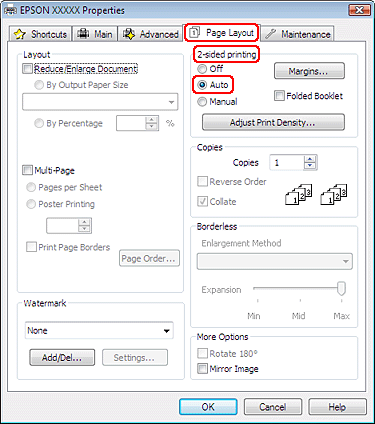
Faça clique no separador Page Layout (Esquema de Página) e seleccione Auto em 2-sided printing (Impressão dos 2 lados). Se quiser criar um livro dobrado, seleccione a caixa de verificação Folded Booklet (Livro Dobrado).
|
 |
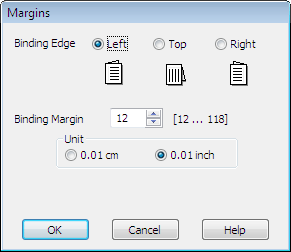
Faça clique em Margins (Margens) para abrir a janela Margins (Margens).
|
 |
Especifique a margem do papel onde pretende colocar a união. Pode seleccionar de entre as opções Left (Esquerda), Top (Topo) ou Right (Direita).
|
 |
Seleccione cm ou inch (pol.) para a definição Unit (Unidade). Em seguida, especifique a largura da margem de união. Pode definir um valor compreendido entre 0,3 e 3,0 cm ou entre 0,12 e 1,18 polegadas.
|
Nota:|
A margem de união real pode variar consoante as definições especificadas na aplicação que está a utilizar. Antes de imprimir uma tarefa de impressão completa, imprima algumas folhas para verificar os resultados.
|
 |
Faça clique em OK para regressar à janela Page Layout (Esquema de Página). Em seguida, faça clique em OK para guardar as definições.
|
 |
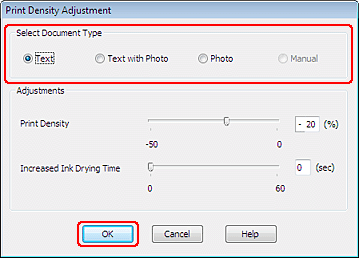
Faça clique na tecla Adjust Print Density (Ajustar Densidade de Impressão) para abrir a janela Print Density Adjustment (Ajuste da Densidade de Impressão).
|
 Nota:
Nota:|
Se for imprimir dados de densidade elevada, como fotografias ou gráficos, é aconselhável efectuar as definições na janela Print Density Adjustment (Ajuste da Densidade de Impressão).
|
 |
Seleccione uma das definições de Select Document Type (Seleccionar Tipo de Documento). Ajustará automaticamente as definições Print Density (Densidade Impressão) e Increased Ink Drying Time (Mais Tempo de Secagem da Tinta).
|
 |
Faça clique em OK para regressar à janela Page Layout (Esquema de Página).
|
 |
Certifique-se de que todas as definições estão correctas e faça clique em OK.
|
 |
Coloque papel no alimentador posterior ou no alimentador e envie a tarefa de impressão a partir da aplicação.
|

Para Mac OS X 10.5
|
Aceda à caixa de diálogo EPSON Printer Utility3.
|
|
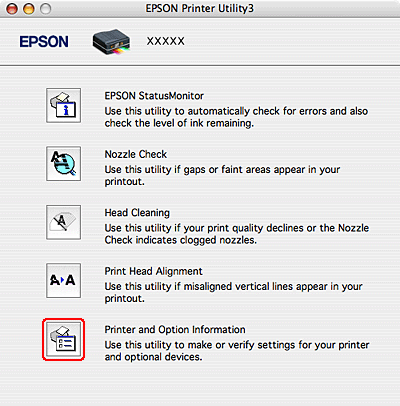
Faça clique na tecla Dados s/ a Impressora e Opções.
|
|
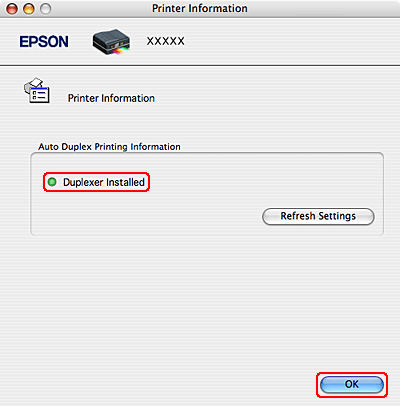
Certifique-se de que Duplexer Installed (Duplexador Instalado) aparece na secção Auto Duplex Printing Information (Informações da Impressão Dúplex Automática) e faça clique em OK.
|
|
Feche a caixa de diálogo EPSON Printer Utility3.
|
|
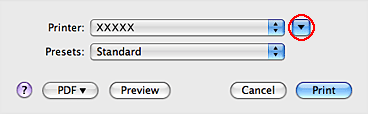
Aceda à caixa de diálogo Print (Imprimir).
|
|
Faça clique na tecla
 para aumentar esta caixa de diálogo. para aumentar esta caixa de diálogo. |
|
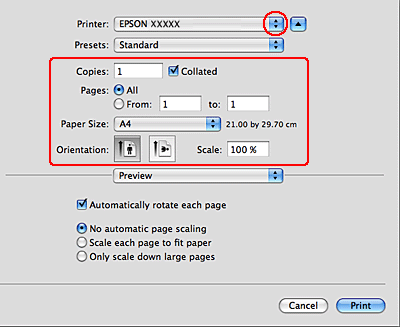
Seleccione a impressora que está a utilizar para a definição Printer (Impressora) e efectue as definições adequadas.
|
 Nota:
Nota:|
Consoante a aplicação que estiver a utilizar, é possível que não consiga seleccionar alguns dos itens desta caixa de diálogo. Se assim for, faça clique em Page Setup (Configurar Página) no menu File (Ficheiro) da aplicação e efectue as definições adequadas.
|
|
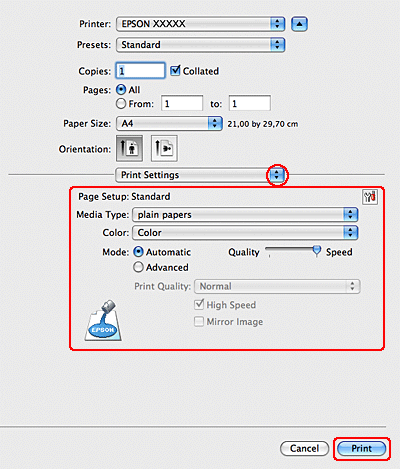
Seleccione Print Settings (Definições de Impressão) no menu de contexto.
|
|
Seleccione plain papers (Papel Normal) para a definição Media Type (Papel) e, em seguida, seleccione as definições adequadas para Color (Cor) e Mode (Modo). Para mais informações sobre as Print Settings (Definições de Impressão), consulte a ajuda interactiva.
|
|
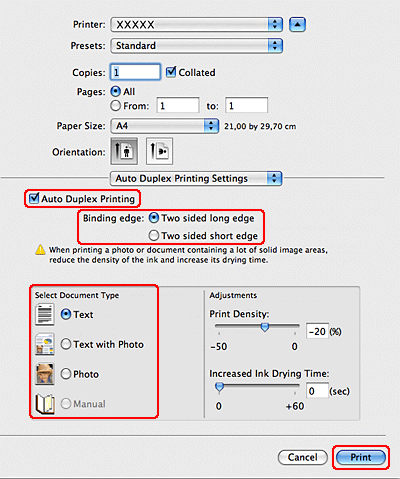
Seleccione Auto Duplex Printing Settings (Definições de Impressão Dúplex Automática) no menu de contexto.
|
|
Seleccione a caixa de verificação Auto Duplex Printing (Impressão Dúplex Automática).
|
|
Seleccione a definição Binding edge (Limite da União).
|
|
Seleccione uma das definições de Select Document Type (Seleccionar Tipo de Documento). Ajustará automaticamente as definições Print Density (Densidade Impressão) e Increased Ink Drying Time (Mais Tempo de Secagem da Tinta).
|
Nota:|
Se for imprimir dados de densidade elevada, como fotografias ou gráficos, é aconselhável efectuar as definições na janela Print Density Adjustment (Ajuste da Densidade de Impressão).
|
|
Coloque papel no alimentador e faça clique em Print (Imprimir).
|
Para Mac OS X 10.3 ou 10.4
|
Aceda à caixa de diálogo EPSON Printer Utility3.
|
|
Faça clique na tecla Printer and Option Information (Dados s/ a Impressora e Opções).
|
|
Certifique-se de que Duplexer Installed (Duplexador Instalado) aparece na secção Auto Duplex Printing Information (Informações da Impressão Dúplex Automática) e faça clique em OK.
|
|
Feche a caixa de diálogo EPSON Printer Utility3.
|
|
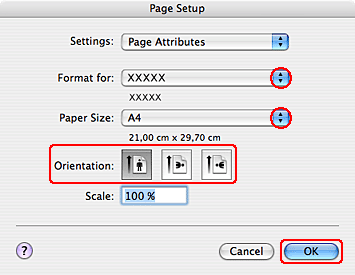
Aceda à caixa de diálogo Page Setup (Configurar Página).
|
|
Seleccione a impressora que está a utilizar para a definição Format for (Formatar para).
|
|
Seleccione A4, Letter ou B5 para a definição Paper Size (Formato).
|
|
Seleccione a definição de Orientation (Orientação) adequada e faça clique em OK para fechar a caixa de diálogo Page Setup (Configurar Página).
|
|
Aceda à caixa de diálogo Print (Imprimir).
|
|
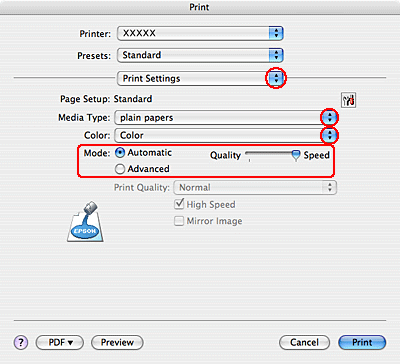
Seleccione Print Settings (Definições de Impressão) no menu de contexto.
|
|
Seleccione plain papers (Papel Normal) para a definição Media Type (Papel) e, em seguida, seleccione as definições adequadas para Color (Cor) e Mode (Modo). Para mais informações sobre as Print Settings (Definições de Impressão), consulte a ajuda interactiva.
|
|
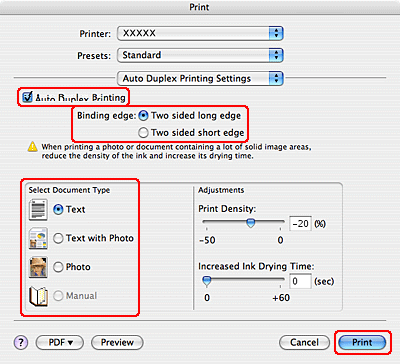
Seleccione Auto Duplex Printing Settings (Definições de Impressão Dúplex Automática) no menu de contexto.
|
|
Seleccione a caixa de verificação Auto Duplex Printing (Impressão Dúplex Automática).
|
|
Seleccione a definição Binding edge (Limite da União).
|
|
Seleccione uma das definições de Select Document Type (Seleccionar Tipo de Documento). Ajustará automaticamente as definições Print Density (Densidade Impressão) e Increased Ink Drying Time (Mais Tempo de Secagem da Tinta).
|
Nota:|
Se for imprimir dados de densidade elevada, como fotografias ou gráficos, é aconselhável efectuar as definições na janela Print Density Adjustment (Ajuste da Densidade de Impressão).
|
|
Coloque papel no alimentador posterior ou no alimentador e faça clique em Print (Imprimir).
|