 |
 |
|
||
 |
||||
Digitalizar e imprimir imagens com cores precisas
Pode optimizar a precisão cromática das imagens utilizando uma aplicação de edição de fotografia como o Adobe Photoshop Elements.
Digitalizar e gravar imagens
 |
Execute uma das operações que se seguem.
|
Windows: Abra o Adobe Photoshop Elements e seleccione Edit and Enhance Photos (Editar e Melhorar Fotografias).
Mac OS X: Abra o Adobe Photoshop Elements. Se aparecer a janela de boas-vindas, clique em Close (Fechar) e avance para o ponto 2.
 |
Clique em Edit (Editar) (Windows) ou Photoshop Elements (Mac OS X) e seleccione Color Settings (Definições de Cor).
|
 |
Seleccione Full Color Management (Gestão integral de cores) e clique em OK.
|

 |
Seleccione File (Ficheiro) > Import (Importar) e depois seleccione o digitalizador que está a utilizar. Seleccione Home Mode (Modo Casa) ou Professional Mode (Modo Profissional) e, em seguida, clique em Preview (Antever) para pré-digitalizar a imagem e ajustar a demarcação. Para mais informações, consulte uma das secções que se seguem.
|
Home Mode (Modo Casa): Digitalizar no Modo Casa
Professional Mode (Modo Profissional): Digitalizar no Modo Profissional
 Nota:
Nota:|
Não pode utilizar o Full Auto Mode (Modo Automático) nem o Office Mode (Modo Escritório) para a gestão de cor.
|
 |
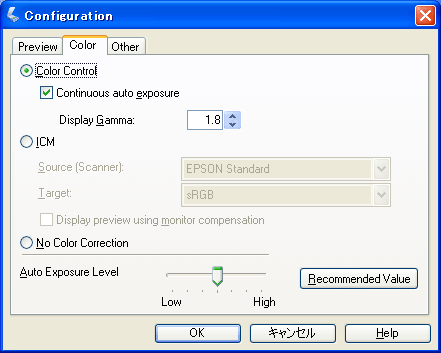
Clique em Configuration (Configuração) e, em seguida, no separador Color (Cor) e seleccione ICM (Windows) ou ColorSync (Mac OS X).
|
 |
Para a definição de Source (Scanner) (Entrada (Digitalizador)), seleccione EPSON Standard. Se possuir software de gestão de cor e tiver criado um perfil ICC personalizado, seleccione-o para a definição de Source (Scanner) (Entrada (Digitalizador)).
|
Nota:|
Se criar um perfil ICC personalizado para o digitalizador, certifique-se de que coloca o perfil na pasta que se segue.
Windows 7: C:\Windows\System32\Spool\Drivers\Color
Windows Vista: C:\Windows\System32\Spool\Drivers (Controladores)\Color (Cor)
Windows XP: C:\Windows\System32\Spool\Drivers (Controladores)\Color (Cor)
Windows 2000: C:\WINNT\System32\Spool\Drivers (Controladores)\Color (Cor)
Mac OS X: unidade de disco rígido\Library (Biblioteca)\ColorSync\Profiles (Perfis)
|
 |
Para a definição de Target (Saída), seleccione Adobe RGB.
|
 |
Seleccione Display preview using monitor compensation (Apresentar pré-visualização utilizando a compensação do monitor) e clique em OK para regressar à janela do Epson Scan.
|
 |
Clique em Scan (Digitalizar) para digitalizar a imagem.
|
 |
Se o Epson Scan não se fechar automaticamente depois da digitalização, clique no botão Close (Fechar) para fechar a janela do Epson Scan.
|
A imagem aparece no Adobe Photoshop Elements.
 |
Grave a imagem seleccionando File (Ficheiro) > Save As (Guardar Como).
|
Na janela Save As (Guardar Como), seleccione ICC Profile (Perfil ICC) (Windows) ou Embed Color Profile (Implantar Perfil de Cor) (Mac OS X) como definição de Color (Cor) para gravar o perfil com a imagem.

Imprimir imagens
|
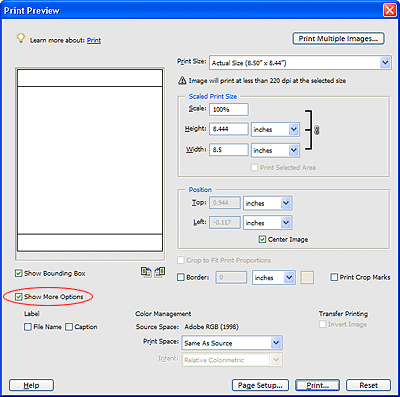
No menu File (Ficheiro), seleccione Print Preview (Pré-visualização da impressão).
|
|
Clique na caixa Show More Options (Mostrar Mais Opções) e seleccione Same As Source (Igual à Entrada) como definição de Print Space (Espaço de Impressão).
|
|
Verifique as definições do software da impressora e efectue as definições necessárias para o trabalho de impressão e, em seguida, clique em Print (Imprimir) para imprimir a imagem. Para mais informações sobre as definições da impressora, consulte a documentação da impressora.
|