 |
 |
|
||
 |
||||
Digitalizar para um Ficheiro PDF
Pode criar um ficheiro PDF com as funções indicadas a seguir.
Digitalizar várias páginas de um documento para um ficheiro PDF: Pode digitalizar várias páginas de um documento e guardá-las num ficheiro PDF.
Criar um ficheiro PDF pesquisável (apenas em Windows): Pode criar um ficheiro PDF com uma função de procura para poder procurar palavras no ficheiro. (Esta função pode não estar disponível nalguns países.)
Especificar o número de páginas de um ficheiro PDF: Pode especificar o número máximo de página que pode incluir num ficheiro PDF. Se, por exemplo, estiver a digitalizar um documento de 20 páginas e especificar que o número de páginas a incluir num PDF é 4, são criados automaticamente 5 ficheiros PDF.
 Nota:
Nota:|
Para utilizar algumas destas funções tem de ter o ABBYY FineReader fornecido com o digitalizador. Se tiver instalado o software de digitalização como descrito em Começar por aqui, o programa já ficou instalado.
|
Digitalizar para um Ficheiro PDF através do Botão PDF
 |
Coloque o documento no tabuleiro de documentos. Para mais informações, consulte Posicionar documentos ou fotografias.
|
 |
Prima o botão PDF
 do digitalizador. do digitalizador. |
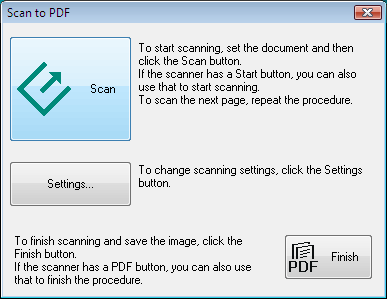
 |
Clique em Settings (Definições).
|
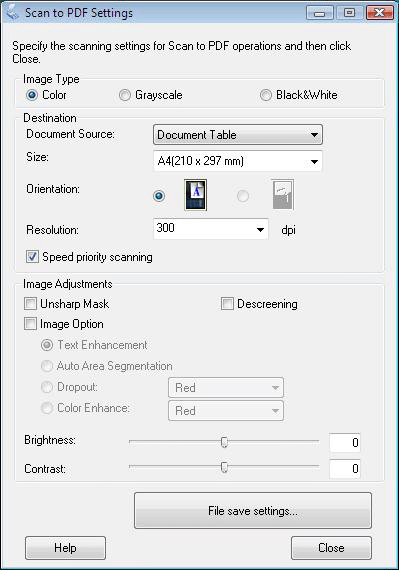
 |
Efectue as definições necessárias.
|
 |
Clique em File Save Settings (Definições Gravar Ficheiro). As definições actuais de Paper Size (Tamanho do Papel), Orientation (Orientação), Margin (Margem) e outras definições aparecem abaixo da opção Details (Detalhes).
|
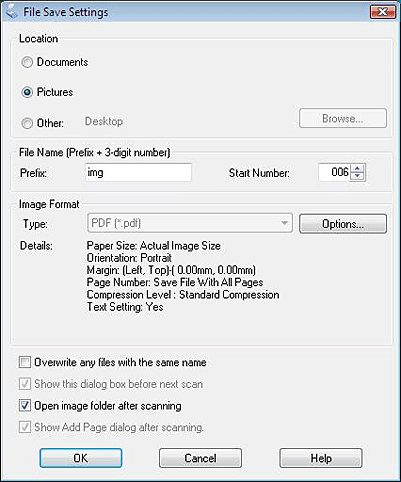 Nota:
Nota:|
Se desactivar a opção Show Add Page dialog after scanning (Mostrar caixa Adicionar página depois de digitalizar) na janela File Save Settings (Definições Gravar Ficheiro), a janela Add Page Confirmation (Confirmação de Adicionar página) não aparece e o Epson Scan grava automaticamente o documento.
|
 |
Se necessitar de alterar qualquer uma das actuais definições de PDF, clique em Options (Opções).
|
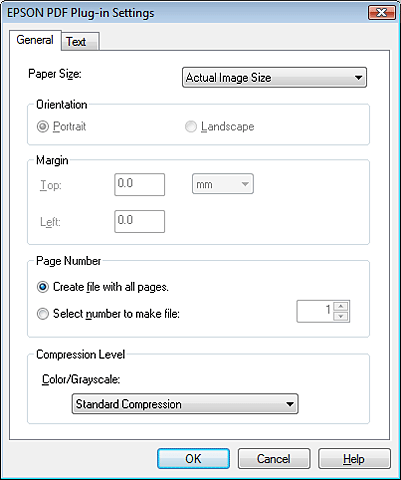 Nota:
Nota:|
O separador Text (Texto) só está disponível se o ABBYY FineReader fornecido com o digitalizador estiver instalado.
|
Efectue as definições correspondentes ao documento e clique em OK. Volta a aparecer a janela File Save Settings (Definições Gravar Ficheiro).
No que se refere às outras definições da janela EPSON PDF Plug-in Settings (Definições do Plug-in EPSON PDF), consulte a Ajuda do Epson Scan.
 |
Efectue as outras definições de gravação de ficheiro necessárias e clique em OK.
|
 |
Clique em Close (Fechar) para fechar a janela Scan to PDF Settings (Def. Digit. para PDF) e, em seguida, clique em Scan (Digitalizar) ou prima o botão
 Iniciar do digitalizador. O Epson Scan digitaliza a página. Iniciar do digitalizador. O Epson Scan digitaliza a página. |
Se pretender digitalizar apenas uma página, avance para o ponto 10.
 |
Se estiver a digitalizar várias páginas, substitua a primeira página pela segunda no tabuleiro de documentos e clique em Scan (Digitalizar) ou prima novamente o botão
Iniciar. Volte a efectuar esta operação para cada página do documento. |
 |
Clique em Finish (Terminar) ou prima o botão PDF
do digitalizador. O documento é guardado como ficheiro PDF na pasta Pictures (Imagens) ou My Pictures (As minhas Imagens) ou na localização que tiver seleccionado na janela File Save Settings (Definições Gravar Ficheiro). |
