 |
 |
|
||
 |
||||
Problemas de qualidade de digitalização
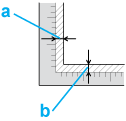
As margens do original não são digitalizadas
Afaste o documento ou foto cerca de 3 mm (0,12 polegadas) das margens horizontal e vertical do tabuleiro de documentos para evitar cortes.

Aparecem apenas alguns pontos na imagem digitalizada
Certifique-se de que colocou o documento ou a fotografia no tabuleiro de documentos com a face a ser digitalizada voltada para baixo. Para mais informações, consulte Posicionar documentos ou fotografias.
Verifique as definições do software de digitalização, como o tipo de imagem e resolução.
Aparece sempre uma linha ou uma linha de pontos nas imagens digitalizadas
O tabuleiro de documentos ou janela de unidade de transparências podem necessitar de uma limpeza. Limpe o tabuleiro de documentos. Consulte Limpar o Digitalizador.
Se o problema persistir, o tabuleiro de documentos ou a janela de unidades de transparência podem apresentar riscos. Contacte o Serviço de Assistência a Clientes. Consulte Serviço de Assistência a Clientes EPSON.
As linhas rectas da imagem aparecem escadeadas
Certifique-se de que o documento está correctamente posicionado no tabuleiro de documentos.
A imagem aparece distorcida ou desfocada

Certifique-se de que o documento ou fotografia fica encostado ao tabuleiro de documentos. Certifique-se também de que não estão enrugados nem enrolados.
Certifique-se de que não desloca o documento ou fotografia nem o digitalizador durante o processo de digitalização.
Certifique-se de que o digitalizador se encontra sobre uma superfície plana e estável.
Verifique as definições do software de digitalização, como a resolução e ajuste de imagem.
As cores nas margens da imagem não estão uniformes ou aparecem distorcidas

Se o documento for demasiado espesso ou as margens estiverem enroladas, cubra as margens com papel para bloquear a luminosidade externa durante a digitalização.
A imagem digitalizada é demasiado escura

Verifique as definições do software de digitalização, como o tipo de imagem e resolução.
Verifique as definições de luminosidade e contraste do monitor do computador.
Aparece uma imagem do verso do original na imagem digitalizada
Se o original estiver impresso em papel fino, as imagens existentes no verso poderão ser detectadas pelo digitalizador e aparecer na imagem digitalizada. Experimente digitalizar o original com uma folha de papel branco colocada sobre o verso. Verifique também as definições do software de digitalização, como o tipo e ajustes de imagem.
Aparecem marcas onduladas na imagem digitalizada
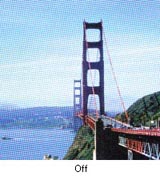
Podem aparecer marcas onduladas ou sombreadas nas imagens digitalizadas a partir de documentos impressos. Estas resultam da interferência das diferentes densidades da trama do digitalizador e da trama de meios-tons do original.
|
Imagem original
|
Função Descreening (Sem Ondulação) aplicada
|
 |
 |
Seleccione a caixa de verificação Descreening (Sem Ondulação) no Office Mode (Modo Escritório), Home Mode (Modo Casa) ou Professional Mode (Modo Profissional). No Professional Mode (Modo Profissional), seleccione uma Screen Ruling (Lineatura da Trama) apropriada para Descreening (Sem Ondulação) e anule a selecção da definição Unsharp Mask (Máscara Suavizadora) no Epson Scan. Para mais informações, consulte a ajuda do Epson Scan.
Seleccione uma definição de resolução inferior. Para mais informações, consulte a ajuda do software de digitalização.
 Nota:
Nota:|
Não é possível remover marcas onduladas ao digitalizar películas ou imagens monocromáticas, nem ao digitalizar com uma resolução superior a 600 ppp.
|
Os caracteres não são reconhecidos correctamente quando são convertidos para texto editável (OCR)
Certifique-se de que o documento está correctamente posicionado no tabuleiro de documentos.
Experimente a função de correcção de desvio. Para mais informações, consulte a ajuda do software de digitalização.
Consulte o manual do software OCR para verificar se é possível ajustar definições no próprio software.
As cores digitalizadas são diferentes das cores originais
A qualidade da imagem pode ser melhorada alterando as definições actuais ou ajustando a imagem digitalizada. Consulte Ajustar a imagem digitalizada.
Verifique as capacidades de correspondência e gestão de cores do computador, da placa de vídeo e do software. Em alguns computadores, é possível alterar a paleta de cores do ecrã. Para mais informações, consulte os manuais do computador e do hardware.
Utilize o sistema de gestão de cores do computador: ICM para Windows ou ColorSync para Macintosh. adicione um perfil de cor que corresponda ao seu monitor para melhorar a correspondência de cores no ecrã. A correspondência exacta de cores é muito difícil de obter. Para obter informações sobre correspondência e calibragem de cores, consulte a documentação do software e do monitor.
As cores impressas nunca poderão corresponder exactamente às cores apresentadas no monitor, uma vez que as impressoras e os monitores utilizam sistemas de cor diferentes: os monitores utilizam o sistema RGB (vermelho, verde e azul) e as impressoras utilizam, normalmente, o sistema CMYK (azul-turquesa, magenta, amarelo e preto).
Aparecem faixas em forma de anel na imagem digitalizada a partir de película ou diapositivos (apenas Perfection V370 Photo)
Por vezes, aparece um efeito de faixa em forma de anel (anel de Newton) nas imagens digitalizadas a partir de materiais transparentes. Pode ocorrer se a película estiver enrolada.
As imagens são rodadas incorrectamente
Verifique se os documentos ou fotografias estão correctamente colocados no tabuleiro de documentos. Para mais informações, consulte Posicionar documentos ou fotografias.
Certifique-se de que as películas ou diapositivos estão correctamente colocados no suporte para películas e que este está devidamente posicionado no tabuleiro de documentos. Para mais informações, consulte Colocar Películas ou Diapositivos (Apenas para o Perfection V370 Photo).
Rode as imagens. Para mais informações, consulte a ajuda do software de digitalização.