 |
 |
|
||
 |
||||
2-Sided Printing (Impressão dos 2 lados)
Estão disponíveis dois tipos de impressão dos 2 lados: normal e livro dobrado.
 Nota:
Nota:|
Se houver pouca tinta durante a 2-sided printing (Impressão dos 2 lados) automática, a impressora pára de imprimir e é necessário substituir a tinta. Quando terminar a substituição da tinta, a impressora volta a imprimir, mas pode haver algumas partes em falta na impressão. Se isso acontecer, volte a imprimir as partes em falta.
|
Nota para Mac OS X:|
O Mac OS X suporta apenas 2-sided printing (Impressão dos 2 lados) automática normal.
|
A opção 2-sided printing (Impressão dos 2 lados) normal permite imprimir em ambos os lados de uma folha.
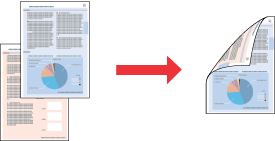
Seleccione a impressão automática ou manual. Quando imprimir manualmente, as páginas com numeração par são impressas em primeiro lugar. Depois destas páginas estarem impressas, pode voltar a colocá-las no alimentador para imprimir as páginas ímpares na outra face do papel.
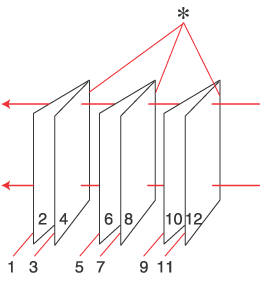
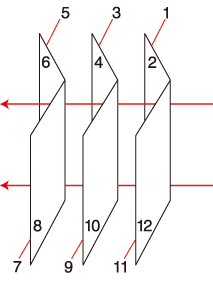
A opção 2-sided printing (Impressão dos 2 lados) de livro dobrado permite produzir impressões em forma de livro com uma única dobra.
 |
 |
|
União Lateral
|
União ao Centro
|
 : Margem de união
Seleccione a impressão automática ou manual. Quando imprimir manualmente, as páginas que aparecem no interior (depois de dobrar a página) são impressas em primeiro lugar. As páginas que ficam voltadas para o exterior do livro podem ser impressas depois de voltar a colocar o papel na impressora.
Em seguida, dobre as páginas impressas e una-as para formar um livro.
A 2-sided printing (Impressão dos 2 lados) está disponível apenas para os tipos e formatos de papel indicados em seguida.
|
Papel
|
Formato
|
|
Papel normal
|
Legal*, Letter, A4, B5, A5*, A6*
|
|
Epson Bright White Ink Jet Paper (Papel Branco Brilhante para Jacto de Tinta)
|
A4
|
* Apenas 2-sided printing (Impressão dos 2 lados) manual.
Nota:|
Esta função não está disponível quando imprimir sem margens.
Utilize apenas papel adequado à função 2-sided printing (Impressão dos 2 lados). caso contrário, a qualidade de impressão poderá diminuir.
Consoante o tipo de papel e a quantidade de tinta utilizada para imprimir texto e imagens, é possível que a tinta passe de um lado para o outro do papel.
Durante a 2-sided printing (Impressão dos 2 lados), a superfície do papel poderá ficar esborratada.
A opção 2-sided printing (Impressão dos 2 lados) manual pode não estar disponível quando acede à impressora a partir de uma rede ou quando a utiliza como uma impressora partilhada.
A capacidade de alimentação difere durante a 2-sided printing (Impressão dos 2 lados).
 Consulte Seleccionar o alimentador a utilizar e respectivas capacidades de alimentação Consulte Seleccionar o alimentador a utilizar e respectivas capacidades de alimentação
|
Definições da impressora em Windows
Nota:|
Os ecrãs apresentados nesta secção podem variar em função do modelo.
|
 |
Efectue ajustes às definições básicas.
|
 |
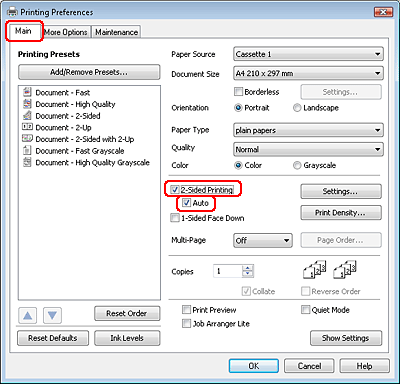
Seleccione a caixa de verificação 2-Sided Printing (Impressão dos 2 lados).
|
 Nota:
Nota:|
Quando utilizar a impressão automática, certifique-se de que a caixa de verificação Auto está seleccionada.
|
 |
Clique em Settings (Definições) para abrir a janela 2-Sided Printing Settings (Definições de Impressão Dúplex).
|

 |
Para imprimir livros dobrados utilizando a opção 2-sided printing (Impressão dos 2 lados), seleccione a caixa de verificação Booklet (Livro) e seleccione Center Binding (União ao Centro) ou Side Binding (União Lateral).
|
Nota:|
A opção Center Binding (União ao Centro) não está disponível na impressão manual.
|
 |
Seleccione a margem do documento que será unida.
|
Nota:|
Algumas definições não estão disponíveis quando Booklet (Livro) está seleccionado.
|
 |
Seleccione mm ou inch (pol.) para a definição Unit (Unidade). Em seguida, especifique a largura da margem de união.
|
 |
|
|
Portrait (Vertical)
|
Landscape (Horizontal)
|
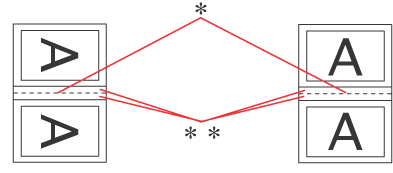
* : Dobra
** : Margem
Quando imprime livros dobrados utilizando a impressão dos 2 lados, aparece uma margem da largura especificada em ambos os lados da dobra. Por exemplo, se especificar uma margem de 10 mm, irá obter uma margem de 20 mm (será inserida uma margem de 10 mm de cada lado da dobra).
Nota:|
A margem de união real pode variar consoante as definições especificadas na aplicação que está a utilizar. Antes de imprimir uma tarefa de impressão completa, imprima algumas folhas para verificar os resultados.
|
 |
Clique em OK para regressar à janela Main (Principal).
|
 |
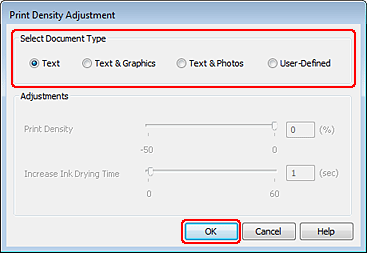
Clique na tecla Print Density (Densidade Impressão) para abrir a janela Print Density Adjustment (Ajuste da Densidade de Impressão).
|
Nota:|
Esta tecla não está disponível quando imprime manualmente.
|
 |
Seleccione uma das definições de Select Document Type (Seleccionar Tipo de Documento). Serão ajustadas automaticamente as definições Print Density (Densidade Impressão) e Increase Ink Drying Time (Mais Tempo de Secagem da Tinta).
|
Nota:|
Se for imprimir dados de densidade elevada, como fotografias ou gráficos, é aconselhável ajustar as definições manualmente.
|
 |
Clique em OK para regressar à janela Main (Principal).
|
 |
Certifique-se de que todas as definições estão correctas e clique em OK para fechar a janela de definições da impressora.
|
Depois de executar as operações anteriores, efectue um teste de impressão e verifique os resultados antes de imprimir uma tarefa completa.
Nota:|
Se for imprimir manualmente, são apresentadas instruções para imprimir o verso das páginas enquanto a frente das páginas é impressa. Siga as instruções apresentadas no ecrã para voltar a colocar o papel.
|

Definições da impressora em Mac OS X 10.5 ou 10.6
|
Efectue ajustes às definições básicas.
|
|
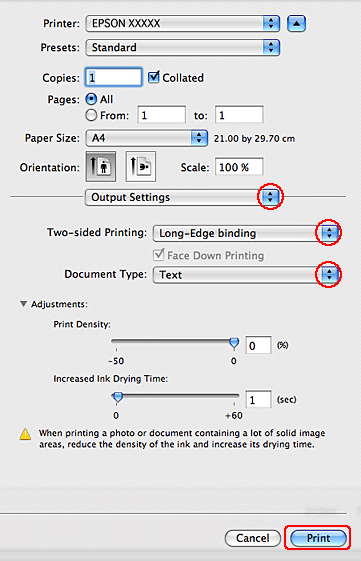
Seleccione Output Settings (Definições de Saída) a partir do menu emergente.
|
|
Seleccione Long-Edge binding (União de margem longa) ou Short-Edge binding (União de margem curta) a partir de Two-sided Printing (Impressão dois lados).
|
|
Seleccione uma das definições de Document Type (Tipo de documento). Serão ajustadas automaticamente as definições Print Density (Densidade Impressão) e Increased Ink Drying Time (Mais Tempo de Secagem da Tinta).
|
Nota:|
Se for imprimir dados de densidade elevada, como fotografias ou gráficos, recomendamos que ajuste as definições manualmente.
|
|
Clique em Print (Imprimir) para iniciar a impressão.
|
Definições da impressora em Mac OS X 10.4
|
Efectue ajustes às definições básicas.
|
|
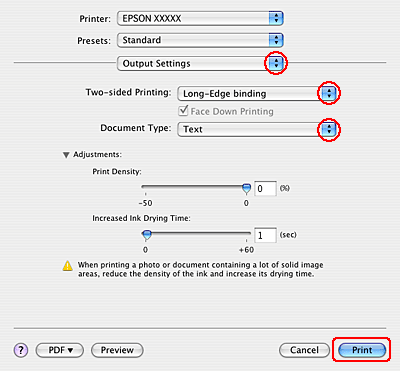
Seleccione Output Settings (Definições de Saída) a partir do menu emergente.
|
|
Seleccione Long-Edge binding (União de margem longa) ou Short-Edge binding (União de margem curta) a partir de Two-sided Printing (Impressão dois lados).
|
|
Seleccione uma das definições de Document Type (Tipo de documento). Serão ajustadas automaticamente as definições Print Density (Densidade Impressão) e Increased Ink Drying Time (Mais Tempo de Secagem da Tinta).
|
Nota:|
Se for imprimir dados de densidade elevada, como fotografias ou gráficos, recomendamos que ajuste as definições manualmente.
|
|
Coloque papel no alimentador e clique em Print (Imprimir).
|