
Resolução de problemas para uma interface de rede
Descrição geral do problema:
Se pretender ligar a impressora e o computador através de uma rede, o computador tem de ser ligado previamente à rede. Se no computador não estiver nenhuma interface de rede ligada à rede de área local (Wi-Fi ou Ethernet), aparece o ecrã "Ocorreu um erro de interface." Siga estas instruções para resolver o problema.

Passo 1
Verifique o ambiente de rede do computador.
Em primeiro lugar, siga as instruções indicadas para verificar o estado de rede do computador.
Windows
 |
Para Windows 7/Vista: Seleccione Start (Iniciar) > Control Panel (Painel de Controlo) > View network status and tasks (Ver estado da rede e tarefas).
Para Windows XP: Seleccione start (iniciar) > Control Panel (Painel de Controlo) > Network and Internet Connections (Ligações de rede e de Internet). |
 |
Para Windows 7/Vista: Faça clique em Change adapter settings (Alterar definições de adaptador) (para o 7) ou Manage network connections (Gerir ligações de rede) (para o Vista).
Para Windows XP: Faça clique em Network Connections (Ligações de rede). |
 |
Certifique-se de que aparece um ícone de ligação de rede.
|
 |
Utilizando a tabela seguinte, verifique o ícone de ligação de rede e continue com a solução adequada.
|
|
7/Vista
|
XP
|
Tipo de solução
|
||
|
Ícone
|
Texto
|
Ícone
|
Texto
|
|
 |
Ligação de rede sem fios
|
 |
Ligação de rede sem fios
|
A |
 |
Ligação de rede sem fios
|  |
Ligação de rede sem fios
|
B |
 |
Ligação de área local
|
 |
Ligação de área local
|
C |
 |
Ligação de área local
|
 |
Ligação de área local
|
D |
|
Nenhum ícone
|
Nenhum ícone
|
E |
||
Mac OS X
|
Seleccione System Preferences (Preferências do Sistema) a partir do menu Apple.
|
|
Clique no ícone Network (Rede).
|
|
Certifique-se de que o ícone AirPort ou Ethernet aparece.
|
|
Procure o ícone da sua rede e avance para o tipo de solução adequado.
|
|
Ícone
|
Texto
|
Tipo de solução
|
 |
AirPort
|
A |
 |
AirPort
|
B |
 |
Ethernet
|
C |
|
Nenhum ícone
|
E |
|
Passo 2
Execute a solução adequada.
|
Tipo de solução
|
Estado
|
Soluções
|
A |
O computador tem o hardware para efectuar ligações de rede Wi-Fi e está activado, mas não está ligado à rede.
|
・ Se já foi configurada uma rede Wi-Fi utilizando um ponto de acesso, verifique se os dispositivos de rede, como um router ou ponto de acesso, estão ligados. Depois de ligar os dispositivos de rede, tem de aguardar alguns minutos para que a rede funcione correctamente.
・ Se não configurou uma rede Wi-Fi utilizando um ponto de acesso, pode ligar a impressora e o computador directamente através do modo Ad Hoc. Consulte "Configuração Ad Hoc no computador".
|
B |
O computador tem o hardware para efectuar ligações de rede Wi-Fi, mas não está activado.
|
・ Active o estado de rede. Depois de o activar, tem de aguardar alguns minutos para que a rede funcione correctamente.
|
C |
O computador tem o hardware para efectuar ligações de rede Ethernet, mas não está ligado à rede.
|
・ Se já configurou uma rede Ethernet, verifique se o router ou hub está ligado.
・ Verifique se o cabo LAN está ligado correctamente ao router, hub e computador.
|
D |
O computador tem o hardware para efectuar ligações de rede Ethernet, mas não está activado.
|
・ Active o estado de rede. Depois de o activar, tem de aguardar alguns minutos para que a rede funcione correctamente.
|
E |
O hardware necessário para ligações Wi-Fi ou Ethernet não existe ou não é reconhecido.
|
・ Se tiver uma interface de rede instalada ou integrada no computador, certifique-se de que o dispositivo está a funcionar.
・ Se não tiver uma interface de rede instalada ou integrada no computador, não pode utilizar a impressora em rede. Seleccione "USB Wired connection" (Ligação com fios USB) e ligue a impressora e o computador através de um cabo USB. Se pretender utilizar a impressora através de uma rede Wi-Fi ou Ethernet, primeiro configure uma rede para o computador e, em seguida, mude a ligação para a rede. (Consulte o Guia de Rede para mais informações.)
|
Se não souber configurar o computador ou a interface de rede, consulte as respectivas documentações.
Passo 3
Volte a verificar o ícone de ligação de rede.
Se aparecer um dos ícones de ligação de rede seguintes, pode ligar a impressora e o computador através de uma rede.
|
Rede
|
Windows 7/Vista
|
Windows XP
|
Macintosh
|
|
Wi-Fi
 |
 |
 |
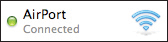 |
|
Ethernet
 |
 |
 |
 |
Se o computador estiver ligado à Internet através de uma rede G3 ou outra, pode apenas efectuar uma ligação sem fios da impressora e do computador utilizando o modo Ad Hoc se estiver disponível outra interface de rede. Contudo, existem restrições e avisos a que deve prestar atenção. Para mais informações sobre como efectuar uma ligação no modo Ad Hoc, consulte "Configuração Ad Hoc no computador" no Guia de Rede.