 |
 |
|
||
 |
||||
A Impressora Não Imprime
O ecrã LCD ou todos os indicadores luminosos estão apagados
Pressione a tecla  On para se certificar de que a impressora está ligada.
On para se certificar de que a impressora está ligada.Desligue a impressora e verifique se o cabo de corrente está devidamente ligado.
Certifique-se de que a tomada eléctrica está a funcionar e que não é controlada por um interruptor de parede nem por um temporizador.

O ecrã LCD ou os indicadores luminosos acenderam e, em seguida, apagaram
A voltagem da impressora pode não corresponder à voltagem da tomada eléctrica. Desligue a impressora e retire imediatamente o cabo de corrente da tomada. Em seguida, verifique a etiqueta existente no painel posterior da impressora.
 Importante:
|
Se as voltagens não corresponderem, NÃO VOLTE A LIGAR A IMPRESSORA À TOMADA. Contacte o Serviço de Assistência a Clientes EPSON.
|
O ecrã LCD ou os indicadores luminosos estão acesos
Desligue a impressora e o computador. Certifique-se de que o cabo de interface da impressora está devidamente ligado.
Se estiver a utilizar uma interface USB, certifique-se de que o cabo está em conformidade com as normas USB ou Hi-Speed USB.
Se ligar a impressora ao computador através de um concentrador USB, ligue a impressora ao hub que está mais próximo do computador. Se mesmo assim o controlador de impressão não for reconhecido no computador, tente ligar directamente a impressora ao computador sem o concentrador USB.
Se pretender ligar a impressora ao computador através de um concentrador USB, certifique-se de que o computador reconhece o concentrador USB.
Desligue a impressora e o computador, retire o cabo de interface da impressora e, em seguida, efectue o auto-teste.
 Consulte Executar um auto-teste
Se o auto-teste ficar correctamente impresso, certifique-se de que o controlador de impressão e a aplicação estão correctamente instalados.
Consulte Executar um auto-teste
Se o auto-teste ficar correctamente impresso, certifique-se de que o controlador de impressão e a aplicação estão correctamente instalados.
Se tentar imprimir uma imagem de grandes dimensões, o computador poderá não ter memória suficiente. Experimente reduzir a resolução da imagem ou imprimi-la com um formato inferior. Poderá ter de instalar memória adicional no computador.
Os utilizadores do Windows podem apagar todas as tarefas de impressão retidas no Windows Spooler (Spooler do Windows).
Consulte Cancelar a Impressão
Consulte Cancelar a Impressão
Desinstale o controlador de impressão e volte a instalá-lo.
Consulte Desinstalar o software da impressora
Consulte Desinstalar o software da impressora
É indicado um erro de tinta depois de substituir o tinteiro
 |
Levante a unidade de digitalização. Certifique-se de que a cabeça de impressão está na posição de substituição dos tinteiros.
|
 Nota:
Nota:|
Se o suporte dos tinteiros estiver totalmente encostado à direita, execute uma das operações seguintes para o deslocar para a posição de substituição dos tinteiros.
|
 [Setup], seleccione Manutenção e, em seguida, seleccione Substituição Tinteiro.
 |
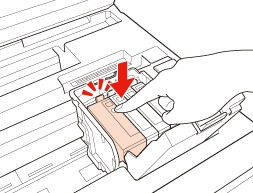
Abra a tampa do tinteiro. Retire e volte a introduzir o tinteiro; em seguida, prossiga com a instalação do tinteiro.
|
 |
Feche a tampa do tinteiro com firmeza.
|
 |
Feche a unidade de digitalização lentamente.
|