 |
 |
|
||
 |
||||
Impressão Temporária com Tinta Preta Quando os Tinteiros de Cor estão Vazios
Quando a tinta de cor acabar e ainda existir tinta preta, pode continuar a imprimir por um curto período de tempo, utilizando apenas tinta preta. No entanto, deverá substituir o(s) tinteiro(s) vazio(s) assim que possível. Consulte a secção seguinte para continuar a imprimir temporariamente com tinta preta.
 Nota:
Nota:|
O período de tempo real irá variar de acordo com as condições de utilização, as imagens impressas, as definições de impressão e a frequência de utilização.
Esta função não está disponível em Mac OS X 10.4 ou versões anteriores.
|
Em Windows
Execute as operações apresentadas em seguida para continuar a imprimir temporariamente com tinta preta.
 |
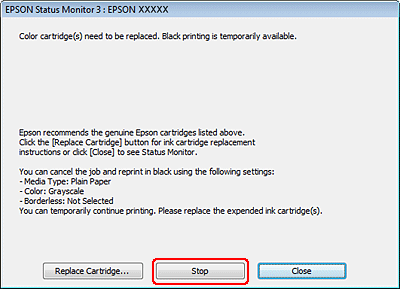
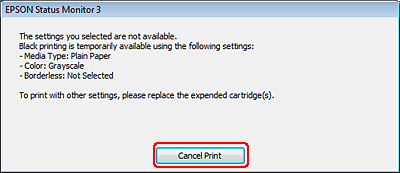
Quando o EPSON Status Monitor 3 indica que deve cancelar a sua tarefa de impressão, clique em Stop (Parar) ou Cancel Print (Cancelar a Impressão) para cancelar a tarefa de impressão.
|
 Nota:
Nota:|
Se o erro que indica que um tinteiro de cor está vazio surgir com outro computador na rede, poderá ter de cancelar a tarefa de impressão na impressora.
|
 |
Coloque papel normal ou envelopes.
|
 |
Aceda às definições da impressora.
|
 |
Clique no separador Main (Principal) e, em seguida, seleccione as definições de Quality Option (Qualidade) adequadas.
|
 |
Seleccione plain papers (Papel Normal) ou Envelope para a definição Type (Tipo).
|
 |
Seleccione a opção Grayscale (Escala de Cinzentos) em Print Options (Opções de Impressão).
|
 |
Clique em OK para fechar a janela de definições da impressora.
|
 |
Imprima o ficheiro.
|
 |
O Epson Status Monitor 3 é apresentado novamente no ecrã do computador. Clique em Print in Black (Imprimir a preto) para imprimir com tinta preta.
|

Em Mac OS X
Nota:|
Esta função não está disponível em Mac OS X 10.4 ou versões anteriores.
|
Execute as operações apresentadas em seguida para continuar a imprimir temporariamente com tinta preta.
|
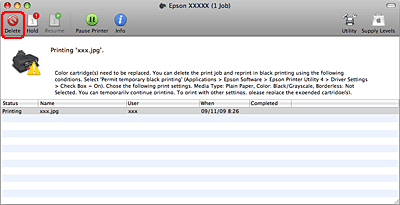
Se não for possível retomar a impressão, clique no ícone da impressora na Dock. Se for apresentada uma mensagem de erro a solicitar que cancele a tarefa de impressão, clique em Delete (Apagar) e efectue as operações indicadas abaixo para voltar a imprimir o documento com tinta preta.
|
 Nota:
Nota:|
Se o erro que indica que um tinteiro de cor está vazio surgir com outro computador na rede, poderá ter de cancelar a tarefa de impressão na impressora.
|
|
Aceda à caixa de diálogo Epson Printer Utility 4.
|
|
Clique em Driver Settings (Definições do Controlador) no canto superior esquerdo da janela do Epson Printer Utility 4.
|
|
Certifique-se de que a opção Permit temporary black printing (Permitir temporariamente a impressão a preto) está seleccionada e, em seguida, feche a janela.
|
|
Coloque papel normal ou envelopes.
|
|
Aceda à caixa de diálogo Print (Imprimir).
|
|
Clique no botão
 para aumentar a caixa de diálogo. para aumentar a caixa de diálogo. |
|
Seleccione a impressora que está a utilizar para a definição Printer (Impressora) e, em seguida, efectue as definições adequadas.
|
|
Seleccione Print Settings (Definições de Impressão) a partir do menu emergente.
|
 |
Seleccione plain papers (papel normal) ou Envelope para a definição Media Type (Papel).
|
 |
Seleccione Grayscale (Escala de Cinzentos) para a definição Color (Cor).
|
 |
Clique em Print (Imprimir) para fechar a caixa de diálogo Print (Imprimir).
|