 |
 |
|
||
 |
||||
Substituir um Tinteiro Vazio
Pode substituir um tinteiro utilizando as teclas da impressora ou utilizando o computador. Para mais instruções, consulte a secção apropriada.
 Nota:
Nota:|
Abra apenas a embalagem do tinteiro quando estiver pronto para o instalar na impressora. O tinteiro foi embalado em vácuo para manter a sua fiabilidade.
|
Utilizar as teclas da impressora
Esta tabela descreve o estado dos indicadores luminosos e as operações que deve executar.
|
Indicadores luminosos
|
Operação
|
 |
Adquira um tinteiro para substituição.
|
 |
Substitua o tinteiro vazio.
|
 intermitente,
  aceso
acesoPara substituir um tinteiro utilizando a tecla  , execute as operações indicadas em baixo.
, execute as operações indicadas em baixo. Importante:
|
Deixe o tinteiro instalado na impressora até o substituir por um novo.
|
Nota:|
As figuras apresentadas são relativas à substituição do tinteiro preto, mas as instruções são as mesmas para todos os tinteiros.
|
 |
Certifique-se de que o indicador luminoso
 está aceso, mas não intermitente. está aceso, mas não intermitente. |
 |
Abra a tampa da impressora. O suporte dos tinteiros desloca-se para a posição de substituição dos tinteiros e o indicador luminoso
fica intermitente.Se souber qual a tinta a substituir, avance para o ponto 5. |
 |
Para identificar qual o tinteiro que está vazio ou com pouca tinta, pressione a tecla
. O tinteiro indicado pelo símbolo  está vazio ou com pouca tinta. está vazio ou com pouca tinta. |
 Importante:
|
Não mova a cabeça de impressão manualmente, uma vez que pode danificar a impressora. Pressione sempre a tecla
para a deslocar.Tenha cuidado para não tocar no cabo plano branco situado no interior da impressora.
 |
Nota:|
Se um tinteiro tiver pouca tinta, pode continuar a utilizá-lo até este ficar vazio. Para confirmar o estado de cada tinteiro, consulte uma das secções apresentadas em seguida:
 Consulte Utilizar o EPSON Status Monitor 3 (Windows) Consulte Utilizar o EPSON Status Monitor (Mac OS X) Consulte Utilizar o EPSON Status Monitor 3 (Windows) Consulte Utilizar o EPSON Status Monitor (Mac OS X)Não mantenha pressionada a tecla
durante mais de três segundos, pois a impressora pode iniciar o processo de limpeza das cabeças de impressão. |
 |
Pressione novamente a tecla
. |
Se existir mais do que um tinteiro vazio ou com pouca tinta, a cabeça de impressão desloca-se para o símbolo . Isto acontece sempre que pressiona a tecla , até todos os tinteiros vazios ou com pouca tinta terem sido indicados.
. Isto acontece sempre que pressiona a tecla , até todos os tinteiros vazios ou com pouca tinta terem sido indicados.Depois de indicados todos os cartuchos vazios ou com pouca tinta, a cabeça de impressão desloca-se para a posição de substituição dos tinteiros quando pressiona a tecla .
.
 |
Para obter melhores resultados, agite o novo tinteiro quatro ou cinco vezes antes de abrir a embalagem.
|

 |
Retire o tinteiro novo da embalagem.
|
Importante:|
Quando retirar o tinteiro da embalagem, tenha cuidado para não partir as patilhas laterais do tinteiro.
Não toque na placa verde de circuitos integrados situada na parte lateral do tinteiro. Pode danificar o tinteiro.
 Depois de retirar o tinteiro usado, instale imediatamente um tinteiro. Se não instalar correctamente o tinteiro, a cabeça de impressão poderá secar e não imprimir.
|
 |
Retire a fita adesiva amarela da parte inferior do tinteiro.
|
 Importante:
|
Tem de retirar a fita adesiva amarela do tinteiro antes de o instalar. Caso contrário, a qualidade de impressão poderá diminuir ou poderá não conseguir imprimir.
Se tiver instalado um tinteiro sem retirar a fita adesiva amarela, retire o tinteiro da impressora, remova a fita adesiva amarela e, em seguida, volte a instalar o tinteiro.
Não retire o selo transparente da parte inferior do tinteiro. Se o fizer, o tinteiro poderá ficar inutilizável.
 Não retire nem rasgue a etiqueta existente no tinteiro. Caso contrário, a tinta pode verter.
 |
 |
Abra a tampa do tinteiro.
|

 |
Aperte a patilha situada na parte posterior do tinteiro que pretende substituir. Retire o tinteiro da impressora, levantando-o na posição vertical. Elimine-o da forma adequada.
|
 Nota:
Nota:|
Se for difícil retirar o tinteiro, levante o tinteiro com mais força até que este saia.
|
 |
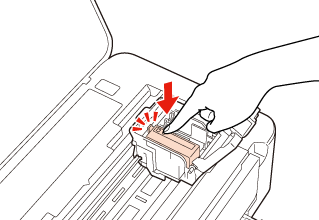
Coloque o tinteiro no respectivo suporte, com a parte inferior voltada para baixo. Em seguida, exerça pressão sobre o tinteiro até o encaixar.
|
 |
Depois de concluir a substituição dos tinteiros, feche a tampa do tinteiro e a tampa da impressora.
|

A impressora desloca a cabeça de impressão e começa a carregar o sistema de projecção de tinta. Este processo demora cerca de três minutos a concluir. Depois de concluído o carregamento de tinta, a cabeça de impressão regressa à respectiva posição inicial. O indicador luminoso deixa de estar intermitente, permanece aceso e o indicador luminoso apaga-se.
deixa de estar intermitente, permanece aceso e o indicador luminoso apaga-se.Importante:|
O indicador luminoso
permanece intermitente enquanto a impressora carrega a tinta. Nunca desligue a impressora enquanto este indicador estiver intermitente. Se o fizer, o processo de carregamento de tinta poderá não ser concluído. |
Nota:|
Se o indicador luminoso
estiver intermitente ou aceso após a cabeça de impressão se deslocar para a sua posição inicial, o tinteiro pode não estar instalado correctamente. Abra novamente a tampa da impressora e a tampa do tinteiro, exerça pressão sobre o tinteiro até o encaixar devidamente e, em seguida, feche firmemente a tampa do tinteiro. |

Utilizar o computador
Pode controlar o estado dos tinteiros a partir do computador e ver as instruções interactivas para substituir um tinteiro vazio ou com pouca tinta.
Quando for necessário substituir um tinteiro, clique em How to (Como) na janela do Status Monitor. Siga as instruções que aparecem no ecrã para substituir o tinteiro.
Para mais informações sobre como utilizar o computador para substituir tinteiros, consulte a secção indicada em seguida.
Consulte Utilizar o EPSON Status Monitor 3 (Windows)
Consulte Utilizar o EPSON Status Monitor (Mac OS X)
Consulte Utilizar o EPSON Status Monitor 3 (Windows) Consulte Utilizar o EPSON Status Monitor (Mac OS X)