 |
 |
|
||
 |
||||
Skanowanie za pomocą Document Capture Pro (w systemie Windows)
Ten rozdział objaśnia podstawowe procedury skanowania wykorzystujące Document Capture Pro.
Szczegółowe informacje są dostępne w pomocy Document Capture Pro.
 |
Umieść swój oryginał(-y).
|

 |
Uruchom Document Capture Pro.
|
 |
Kliknij przycisk Scan (Skanuj).
|
 |
Ustaw wszystkie parametry w oknie Main Settings (Ustawienia główne), a następnie kliknij przycisk Scan (Skanuj).
|
Kliknij opcję Detailed Settings (Szczegółowe ustawienia), aby wprowadzić ustawienia dotyczące jakości obrazu itd. Zostanie wyświetlony sterownik skanera „Epson Scan”, co umożliwia wprowadzenie szczegółowych ustawień.
Dokument jest skanowany i wyświetlany jako obraz w Document Capture Pro.
 |
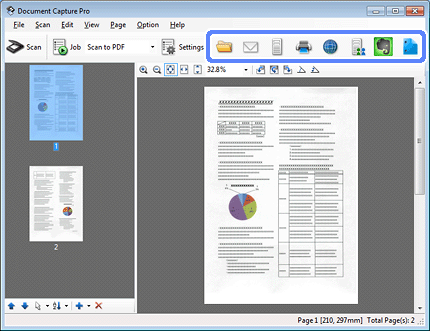
Sprawdź zeskanowane obrazy (strony) i wyedytuj je, jeśli to konieczne.
|
 |
Po zakończeniu sprawdzania obrazu kliknij ikonę miejsca docelowego.
|
 |
Wprowadź ustawienia w oknie Save As (Zapisz jako) lub w oknie Print Settings (Ustawienia drukowania), a następnie kliknij przycisk OK.
|
 Uwaga:
|
Wybranie opcji Apply job separation (Zastosuj rozdziel. zadania) w oknie Save As (Zapisz jako) włącza funkcję sortowania dokumentów w oddzielnych plikach dzięki wykrywaniu pustych stron lub kodów paskowych na skanowanych obrazach.
|
Zeskanowany obraz jest zapisywany w wybranym folderze.