 |
 |
|
||
 |
||||
Konfigurowanie komputerów-klientów do ustawień programu Epson Scan Settings (Ustawienia programu EPSON Scan)
Upewnij się, że skaner oraz panel interfejsu sieciowego są włączone i działają poprawnie. Następnie postępuj zgodnie z krokami opisanymi poniżej, aby korzystać z ustawień programu Epson Scan Settings (Ustawienia programu EPSON Scan) i włączyć skanowanie sieciowe.
 Uwaga dla użytkowników systemu Windows:
|
Zaloguj się jako użytkownik z uprawnieniami administratora, a następnie wykonaj instalację. Jeśli będzie wymagane wpisanie hasła administratora, wpisz je, a następnie kontynuuj pracę.
|
Uwaga dla użytkowników systemu Mac OS X:|
Nie używaj funkcji Fast User Switching (Szybkie przełączanie użytkowników) podczas korzystania ze skanera.
Zaloguj się na koncie administratora komputera.
|
 |
Uzyskaj adres IP lub nazwę hosta panelu interfejsu sieciowego od administratora sieci.
|
 |
Uruchom Epson Scan Settings (Ustawienia programu EPSON Scan).
|
Windows:
Start > All Programs (Wszystkie programy) lub Programs (Programy) > EPSON > EPSON Scan > EPSON Scan Settings (Ustawienia programu EPSON Scan)
Start > All Programs (Wszystkie programy) lub Programs (Programy) > EPSON > EPSON Scan > EPSON Scan Settings (Ustawienia programu EPSON Scan)
Mac OS X:
Wybierz opcje Applications (Programy) > EPSON Software > EPSON Scan Settings (Ustawienia programu EPSON Scan).
Wybierz opcje Applications (Programy) > EPSON Software > EPSON Scan Settings (Ustawienia programu EPSON Scan).
 |
Wybierz skaner z listy rozwijanej Select Scanner (Wybierz skaner).
|
 |
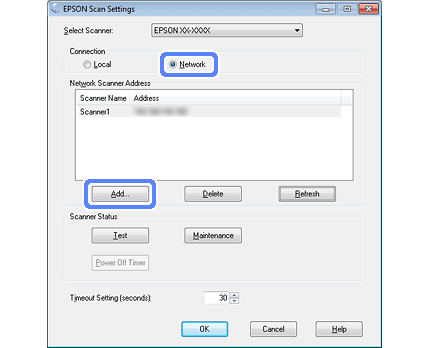
Wybierz Network (Sieciowe), a następnie kliknij przycisk Add (Dodaj).
|
 |
W oknie Add (Dodaj) wybierz adres IP panelu interfejsu sieciowego w części Search for addresses (Wyszukaj adresy) lub wybierz opcję Enter address (Wprowadź adres) i wpisz odpowiedni adres. Następnie kliknij przycisk OK.
|
 |
W oknie Epson Scan Settings (Ustawienia programu EPSON Scan) kliknij przycisk Test (Testuj), aby sprawdzić połączenie. Jeśli wszystko działa poprawnie, wyświetli się komunikat o pomyślnym połączeniu.
|
 |
Kliknij przycisk OK, aby zapisać ustawienia.
|