 |
 |
|
||
 |
||||
Ad hoc-modus
I Ad hoc-modus kommuniserer skriveren og datamaskinen trådløst, uten bruk av et tilgangspunkt. Først angir du datamaskinens ad hoc-innstillinger (SSID) for å koble til med Ad hoc-modus.
Ad hoc-oppsett på datamaskinen
 Merk:
Merk:|
Selv om du har en Wi-Fi-tilkobling, kan det hende at skriveren og datamaskinen ikke kan kommunisere i miljøet. Du skal likevel kunne sette opp en ad hoc-tilkobling. Dette er en direkte tilkobling mellom skriver og datamaskin. Dermed er det bare én PC som kan koble til. Andre PCer vil ikke kunne opprette en Wi-Fi-tilkobling til skriveren.
Fremgangsmåten for å sette opp ad hoc via datamaskin, avhenger av operativsystemet, datamaskinen og produsenten av de trådløse enhetene. Du finner mer informasjon i dokumentasjonen for de trådløse enhetene, eller du kan kontakte produsentens kundestøtte. Følgende avsnitt beskriver konfigurasjonen av standardinnstillingene for Windows 7, Vista, XP eller Mac OS X.
|
For Windows 7/Vista
 |
Velg Start > Control Panel (Kontrollpanel) > View network status and tasks (Vis nettverksstatus og -oppgaver).
|
 |
Klikk Change adapter settings (Endre innstillinger for nettverkskort) (for 7) eller Manage network connections (Administrer nettverkstilkoblinger) (for Vista).
|
 |
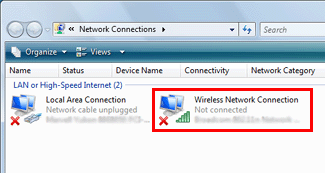
Dobbeltklikk ikonet Wireless Network Connection (Trådløs nettverkstilkobling).
|
 |
For Windows 7: Klikk Open Network and Sharing Center (Åpne Nettverks- og delingssenter), og klikk deretter Set up a new connection or network (Konfigurer ny tilkobling eller nytt nettverk).
For Windows Vista: Klikk Set up a connection or network (Konfigurer en tilkobling eller et nettverk). |
 |
Velg Set up a wireless ad hoc (computer-to-computer) network (Konfigurer et trådløst ad hoc-nettverk (datamaskin-til-datamaskin)), og klikk deretter Next (Neste).
|
 |
Klikk Next (Neste).
|
 |
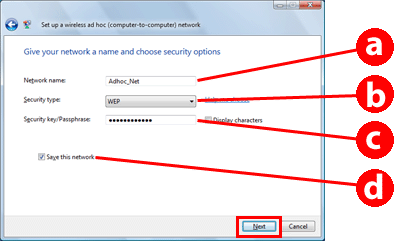
Se i tabellen nedenfor om hvordan du foretar innstillingene, og klikk deretter Next (Neste).
|
|
a
|
Network name (SSID) (Nettverksnavn (SSID)): Skriv inn et navn med noen av tegnene nedenfor.
0123456789
!”#$%&’()*+,-./:; ABCDEFGHIJKLMNOPQRSTUVWXYZ abcdefghijklmnopqrstuvwxyz [\]^_`{│}~<=>?@ |
|
b
|
Security type (Sikkerhetstype): Velg WEP.
|
|
c
|
Security key (Sikkerhetsnøkkel): Skriv inn et ord på mellom 5 og 13 tegn (f.eks. epson).
|
|
d
|
(Windows 7/Vista)
Save this network (Lagre dette nettverket): Merk av for dette alternativet. |
 |
Klikk Close (Lukk).
|
 |
Dobbeltklikk ikonet Wireless Network Connection (Trådløs nettverkstilkobling).
|
 |
Kontroller at ad hoc-tilkoblingen er blitt registrert, og klikk deretter riktig sted på skrivebordet (for 7) eller Cancel (Avbryt) (for Vista).
|
Merk: |
Hvis knappen Connect (Koble til) vises når du velger nettverksnavnet (SSID), klikker du Connect (Koble til).
|
For Windows XP
|
Velg Start > Control Panel (Kontrollpanel) > Network and Internet Connections (Nettverks- og Internett-tilkoblinger).
|
|
Klikk Network Connections (Nettverkstilkoblinger).
|
|
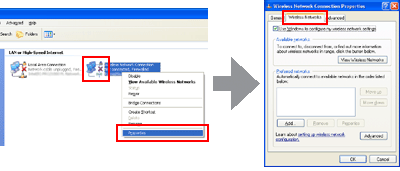
Høyreklikk Wireless Network Connection (Trådløs nettverkstilkobling), velg Properties (Egenskaper), og klikk deretter kategorien Wireless Networks (Trådløse nettverk).
|
Merk: |
Hvis du bruker en funksjon som fulgte med den trådløse enheten, kan det hende at kategorien Wireless Networks (Trådløse nettverk) ikke vises. Du finner mer informasjon i dokumentasjonen som fulgte med den trådløse enheten.
|
|
Velg Use Windows to configure my wireless network settings (Bruk Windows for å konfigurere innstillinger for trådløst nettverk), og klikk deretter Advanced (Avansert).
|
|
Velg Computer-to-computer (ad hoc) networks only (Bare datamaskin til datamaskin-nettverk (ad hoc)).
|
|
Fjern merket for Automatically connect to non-preferred networks (Koble til ikke-foretrukne nettverk automatisk), og klikk deretter Close (Lukk).
|
|
Klikk Add (Legg til).
|
|
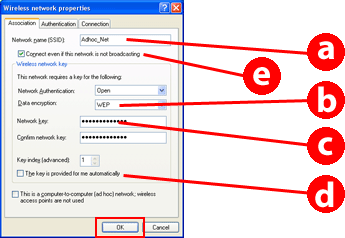
Se i tabellen nedenfor om hvordan du foretar innstillingene, og klikk deretter OK.
|
|
a
|
Network name (SSID) (Nettverksnavn (SSID)): Skriv inn et navn med noen av tegnene nedenfor.
0123456789
!”#$%&’()*+,-./:; ABCDEFGHIJKLMNOPQRSTUVWXYZ abcdefghijklmnopqrstuvwxyz [\]^_`{│}~<=>?@ |
|
b
|
Security type (Sikkerhetstype): Velg WEP.
|
|
c
|
Security key (Sikkerhetsnøkkel): Skriv inn et ord på mellom 5 og 13 tegn (f.eks. epson).
|
|
d
|
(Windows XP)
The key is provided for me automatically (Nøkkelen angis automatisk for meg): Fjern merket for dette alternativet for å skrive inn sikkerhetsnøkkelen. |
|
e
|
(Windows XP SP3)
Connect even if this network is not broadcasting (Koble til selv når nettverket ikke kringkaster): Merk av for dette alternativet. |
|
Klikk kategorien Connection (Tilkobling).
|
|
Velg Connect when this network is in range (Koble til når nettverket er innen rekkevidde), og klikk deretter OK.
|
 |
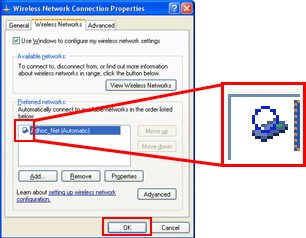
Høyreklikk Wireless Network Connection (Trådløs nettverkstilkobling), velg Properties (Egenskaper), og klikk deretter kategorien Wireless Networks (Trådløse nettverk) på nytt.
|
 |
Kontroller at det er en blå sirkel rundt ikonet, og klikk deretter OK.
|
For Mac OS X
|
Velg System Preferences (Systemvalg) på Apple-menyen.
|
|
Klikk ikonet Network (Nettverk).
|
|
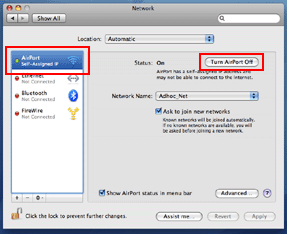
Velg AirPort, og klikk deretter Turn AirPort On (Slå på AirPort).
|
|
Fra listen Network Name (Nettverksnavn) velger du Create Network (Opprett nettverk).
|
|
Skriv inn et nettverksnavn, og merk deretter av for Require Password (Krev passord).
|
|
Skriv inn et passord, og klikk deretter OK.
|
|
Klikk Advanced (Avansert).
|
|
Klikk TCP/IP.
|
|
Merk av for Using DHCP (Med DHCP) på listen Configure IPv4 (Konfigurer IPv4), og klikk deretter OK.
|
|
Klikk Apply (Bruk).
|
