
Feilsøking for nettverksgrensesnitt
Problemoversikt:
Hvis du vil tilkoble skriveren og datamaskinen via et nettverk, må datamaskinen på forhånd være koblet til nettverket. Hvis det ikke er koblet et nettverksgrensesnitt til lokalnettet (Wi-Fi eller Ethernet) på datamaskinen, vises skjermbildet "Det oppstod en grensesnittfeil". Følg trinnene nedenfor for å løse problemet.

Trinn 1
Kontroller datamaskinens nettverksmiljø.
Først følger du trinnene nedenfor for å kontrollere datamaskinens nettverksstatus.
Windows
 |
For Windows 7/Vista: Velg Start > Control Panel (Kontrollpanel) > View network status and tasks (Vis nettverksstatus og -oppgaver).
For Windows XP: Velg Start > Control Panel (Kontrollpanel) > Network and Internet Connections (Nettverks- og Internett-tilkoblinger). |
 |
For Windows 7/Vista: Klikk Change adapter settings (Endre innstillinger for nettverkskort) (for 7) eller Manage network connections (Administrer nettverkstilkoblinger) (for Vista).
For Windows XP: Klikk Network Connections (Nettverkstilkoblinger). |
 |
Kontroller at det vises et ikon for nettverkstilkoblingen.
|
 |
Bruk tabellen nedenfor til å kontrollere ikonet for nettverkstilkoblingen, og fortsett med riktig løsning.
|
|
7/Vista
|
XP
|
Løsningstype
|
||
|
Ikon
|
Tekst
|
Ikon
|
Tekst
|
|
 |
Trådløs nettverkstilkobling
|
 |
Trådløs nettverkstilkobling
|
A |
 |
Trådløs nettverkstilkobling
|  |
Trådløs nettverkstilkobling
|
B |
 |
Lokal tilkobling
|
 |
Lokal tilkobling
|
C |
 |
Lokal tilkobling
|
 |
Lokal tilkobling
|
D |
|
Ingen ikoner
|
Ingen ikoner
|
E |
||
Mac OS X
|
Velg System Preferences (Systemvalg) på Apple-menyen.
|
|
Klikk på ikonet Network (Nettverk).
|
|
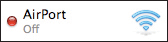
Kontroller at ikonet AirPort eller Ethernet vises.
|
|
Se etter nettverksikonet, og gå videre til riktig løsningstype.
|
|
Ikon
|
Tekst
|
Løsningstype
|
 |
AirPort
|
A |
 |
AirPort
|
B |
 |
Ethernet
|
C |
|
Ingen ikoner
|
E |
|
Oppsett 2
Utfør riktig løsning.
|
Løsningstype
|
Status
|
Løsninger
|
A |
Datamaskinen har maskinvaren for å opprette Wi-Fi-nettverkstilkoblinger og den er aktivert, men den er ikke koblet til nettverket.
For Windows: Datamaskinen har maskinvare for å opprette Wi-Fi-nettverkstilkoblinger, men den er ikke aktivert med knappen eller bryteren på datamaskinen. |
・ Hvis det allerede er konfigurert et Wi-Fi-nettverk med et tilgangspunkt, kontrollerer du at nettverksenheter som ruter eller tilgangspunkt er slått på. Når du har slått på nettverksenhetene, må du vente i noen minutter før nettverket fungerer som det skal.
・ Hvis du ikke har satt opp et Wi-Fi-nettverk ved hjelp av et tilgangspunkt, kan du koble til skriveren og datamaskinen trådløst med Ad hoc-modus. Du kan også bruke modusen Enkelt tilgangspunkt for Wi-Fi Direct hvis skriveren har funksjonen Wi-Fi Direct. Du finner flere detaljer om hvordan du oppretter en tilkobling i Ad hoc-modus eller i Enkelt tilgangspunkt under "Ad hoc-oppsett på datamaskinen" (Ad hoc-modus) eller "Wi-Fi Direct" (modusen Enkelt tilgangspunkt) i Nettverkshåndbok.
・ For Windows: Aktiver nettverksgrensesnittet. Når du har aktivert nettverksgrensesnittet, må du vente i noen minutter før nettverket fungerer som det skal.
|
B |
Datamaskinen har maskinvaren for å opprette Wi-Fi-nettverkstilkoblingene, men den er ikke aktivert.
|
・ Aktiver nettverksstatusen. Når du har aktivert nettverksstatusen, må du vente i noen minutter før nettverket fungerer som det skal.
|
C |
Datamaskinen har maskinvaren for å opprette Ethernet-nettverkstilkoblinger, men den er ikke koblet til nettverket.
|
・ Hvis det allerede er konfigurert et Ethernet-nettverk, kontrollerer du at ruteren eller huben er slått på.
・ Kontroller at LAN-kabelen er riktig koblet til ruteren, huben og datamaskinen.
|
D |
Datamaskinen har maskinvaren for å opprette Ethernet-nettverkstilkoblingene, men den er ikke aktivert.
|
・ Aktiver nettverksstatusen. Når du har aktivert nettverksstatusen, må du vente i noen minutter før nettverket fungerer som det skal.
|
E |
Maskinvaren for Wi-Fi- eller Ethernet-tilkoblingene eksisterer ikke eller gjenkjennes ikke.
|
・ Hvis et nettverksgrensesnitt er tilknyttet eller integrert i datamaskinen, kontrollerer du at enheten fungerer.
・ Hvis et nettverksgrensesnitt ikke er tilknyttet eller integrert i datamaskinen, kan du ikke bruke skriveren via et nettverk. Velg "Kablet USB-tilkobling", og tilkoble skriveren og datamaskinen med en USB-kabel. Hvis du vil bruke skriveren via et Wi-Fi- eller Ethernet-nettverk, må du først konfigurere et nettverk for datamaskinen, og deretter endre tilkoblingen til nettverket. (Se i Nettverkshåndbok for å få mer informasjon.)
|
Hvis du ikke vet hvordan du konfigurerer datamaskinen eller nettverksgrensesnittet, kan du se i dokumentasjonen for datamaskinen eller nettverksgrensesnittet.
Oppsett 3
Kontroller ikonet for nettverkstilkoblingen på nytt.
Hvis ett av følgende ikoner for nettverkstilkobling vises, kan du nå tilkoble skriveren og datamaskinen via et nettverk.
|
Nettverk
|
Windows 7/Vista
|
Windows XP
|
Macintosh
|
|
Wi-Fi
 |
 |
 |
 |
|
Ethernet
 |
 |
 |
 |
Hvis datamaskinen er koblet direkte til Internett via et 3G-nettverk eller liknende, uten ruter (eller tilgangspunkt) og det finnes et annet nettverksgrensesnitt, kan du koble til skriveren og datamaskinen trådløst med Ad hoc-modus. Du kan også bruke modusen Enkelt tilgangspunkt for Wi-Fi Direct hvis skriveren har funksjonen Wi-Fi Direct.
Det er imidlertid begrensninger og merknader du må være oppmerksom på.
Du finner flere detaljer om hvordan du oppretter en tilkobling i Ad hoc-modus eller i Enkelt tilgangspunkt under "Ad hoc-oppsett på datamaskinen" (Ad hoc-modus) eller "Wi-Fi Direct" (modusen Enkelt tilgangspunkt) i Nettverkshåndbok.