 |
 |
|
||
 |
||||
Utskrift med Tilpass til side
Du kan bruke utskriftsfunksjonen Fit to Page (Tilpass til side) når du for eksempel vil skrive ut et A4-dokument på et papir med en annen størrelse.
Utskrift med Fit to Page (Tilpass til side) endrer automatisk sidestørrelsen i samsvar med papirstørrelsen du velger. Du kan også endre sidestørrelsen manuelt.

Skriverinnstillinger for Windows
 |
Endre grunnleggende innstillinger.
|
 |
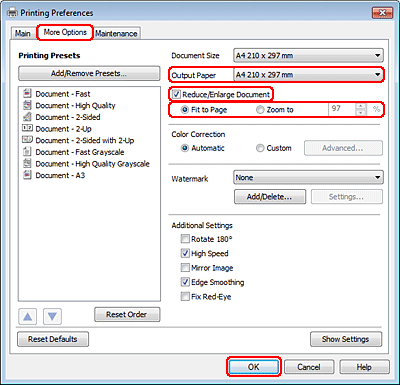
Klikk kategorien More Options (Flere alternativer), og merk deretter av for Reduce/Enlarge Document (Forminsk/forstørr dokument).
|
 |
Gjør ett av følgende:
|
Hvis du velger Fit to Page (Tilpass til side), skal du velge papirstørrelsen du bruker, under Output Paper (Utdatapapir).
Hvis du velger Zoom to (Zoom til), skal du bruke pilene til å velge en prosentandel.
 |
Klikk OK for å lukke vinduet med skriverinnstillinger.
|
Når du har fullført trinnene ovenfor, bør du skrive ut ett testeksemplar og kontrollere resultatet før du skriver ut en hel jobb.

Skriverinnstillinger for Mac OS X 10.5 eller 10.6
|
Endre grunnleggende innstillinger.
|
|
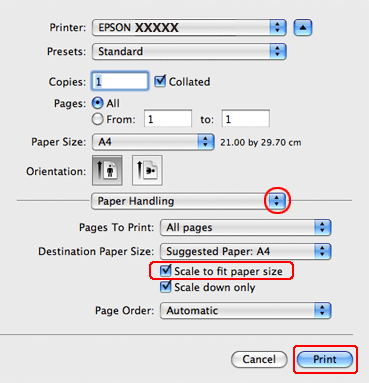
Velg Paper Handling (Papirhåndtering) fra hurtigmenyen.
|
|
Velg Scale to fit paper size (Skaler til papirstørrelse).
|
|
Pass på at riktig størrelse vises i Destination Paper Size (Målpapirstørrelse).
|
 |
Klikk Print (Skriv ut) for å begynne å skrive ut.
|
Skriverinnstillinger for Mac OS X 10.4
|
Endre grunnleggende innstillinger.
|
|
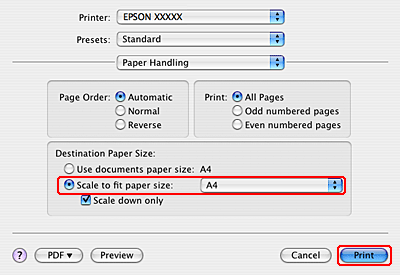
Velg Paper Handling (Papirhåndtering) fra hurtigmenyen.
|
|
Velg Scale to fit paper size (Skaler til papirstørrelse) som Destination Paper Size (Målpapirstørrelse).
|
|
Velg riktig papirstørrelse på hurtigmenyen.
|
|
Klikk Print (Skriv ut) for å begynne å skrive ut.
|