 |
 |
|
||
 |
||||
2-Sided Printing (2-sidig utskrift)
Det finnes to typer 2-sidig utskrift, nemlig standard og falset hefte.
 Merknad:
|
Automatisk 2-sided printing (2-sidig utskrift) er ikke tilgjengelig på enkelte modeller.
Hvis det blir lite blekk under automatisk 2-sided printing (2-sidig utskrift), stanser skriveren utskriften og du må skifte ut blekkpatronen. Når utskiftingen av blekkpatron er fullført, starter skriveren utskriften igjen, men det kan mangle enkelte partier på utskriften. I så fall må du skrive ut de manglende partiene på nytt.
|
Merknad for Windows:|
Manuell 2-sided printing (2-sidig utskrift) er kun tilgjengelig når Status Monitor 3 er aktivert. Du aktiverer Status Monitor ved å åpne skriverdriveren og klikke kategorien Maintenance (Vedlikehold) og deretter knappen Extended Settings (Utvidede innstillinger). I vinduet Extended Settings (Utvidede innstillinger) merker du av for Enable EPSON Status Monitor 3 (Aktiver EPSON Status Monitor 3).
|
Merknad for Mac OS X:|
Mac OS X støtter kun automatisk standard 2-sided printing (2-sidig utskrift). Denne funksjonen er ikke tilgjengelig på enkelte modeller.
|
Med standard 2-sided printing (2-sidig utskrift) kan du skrive ut på begge sider av arket.
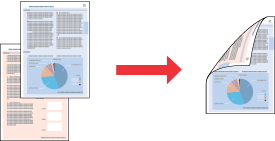
Velg automatisk eller manuell utskrift. Når du skriver ut manuelt, blir partallssidene skrevet ut først. Når disse sidene er skrevet ut, kan du legge dem i på nytt, slik at du kan skrive ut oddetallssidene på den andre siden av papiret.
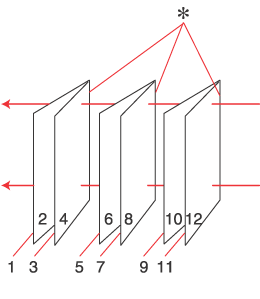
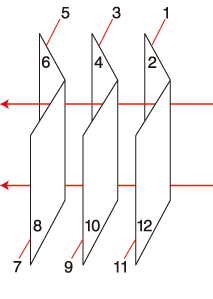
Med falset hefte for 2-sided printing (2-sidig utskrift) kan du lage hefter som er brettet én gang.
 |
 |
|
Innbinding på siden
|
Innbinding midt på
|
 : Innbindingskant
Velg automatisk eller manuell utskrift. Når du skriver ut manuelt, blir sidene som skal vises på innsiden (etter at arket er brettet), skrevet ut først. Sidene som skal vises på utsiden av heftet, kan deretter skrives ut etter at papiret er lagt i skriveren på nytt.
De utskrevne sidene kan deretter brettes og bindes sammen til et hefte.
2-sided printing (2-sidig utskrift) er bare tilgjengelig for følgende papir og størrelser.
|
Papir
|
Størrelse
|
|
Vanlig papir
|
Legal*, A3+*, A3*, B4*, Letter, A4, B5, A5*, A6*
|
|
Epson Bright White Ink Jet Paper (Ekstra hvitt blekkpapir)
|
A4
|
* Kun manuell 2-sided printing (2-sidig utskrift).
Merknad:|
Denne funksjonen er ikke tilgjengelig med Borderless-utskrift (Uten kant).
Du kan bare bruke papirtyper som er egnet for 2-sided printing (2-sidig utskrift). Ellers kan utskriftskvaliteten bli utilfredsstillende.
Avhengig av papiret og mengden blekk som brukes til å skrive ut tekst og bilder, kan blekket trekke gjennom til den andre siden av papiret.
Med 2-sided printing (2-sidig utskrift) kan blekket på overflaten av papiret bli smurt utover.
Manuell 2-sided printing (2-sidig utskrift) er ikke tilgjengelig når skriveren brukes via et nettverk eller brukes som delt skriver.
|
 Se
Se Skriverinnstillinger for Windows
Merknad:|
Skjermbildene i denne delen kan variere avhengig av modellen.
|
 |
Endre grunnleggende innstillinger.
|
 |
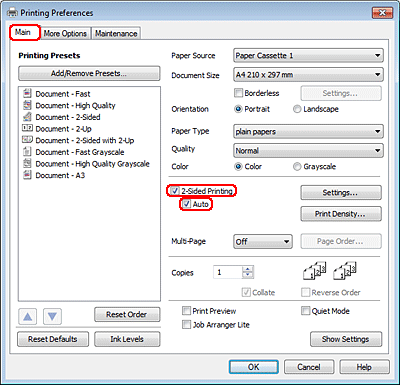
Merk av for 2-Sided Printing (2-sidig utskrift).
|
 Merknad:
|
Når du bruker automatisk utskrift, må du kontrollere at det er merket av for Auto (Automatisk).
|
 |
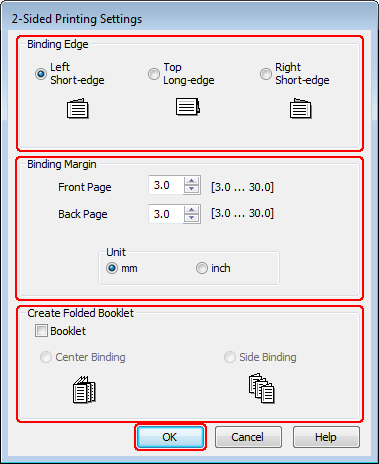
Klikk Settings (Innstillinger) for å åpne vinduet 2-Sided Printing Settings (Dupleks utskriftsinnstillinger).
|
 |
Vil du skrive ut falsede hefter med alternativet 2-sided printing (2-sidig utskrift), merker du av for Booklet (Hefte), og deretter velger du Center Binding (Innbinding midt på) eller Side Binding (Innbinding på siden).
|
Merknad:|
Center Binding (Innbinding midt på) er ikke tilgjengelig med manuell utskrift.
|
 |
Velg hvilken side av dokumentet som skal bindes sammen.
|
Merknad:|
Enkelte innstillinger er ikke tilgjengelige når Booklet (Hefte) er valgt.
|
 |
Velg mm eller inch (tomme) som innstilling for Unit (Enhet). Angi deretter bredden på innbindingsmargen.
|
 |
|
|
Portrait (Stående)
|
Landscape (Liggende)
|
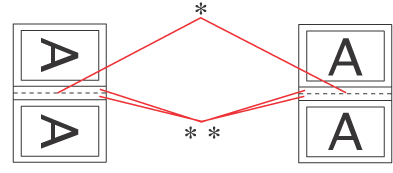
* : Falsekant
** : Marg
Når du skriver ut falsede hefter med alternativet for 2-sidig utskrift, vises det en marg med angitt bredde på hver side av bretten. Hvis du for eksempel angir en marg på 10 mm, vil du få en marg på 20 mm (en marg på 10 mm vil bli plassert på hver side av bretten).
Merknad:|
Den faktiske innbindingsmargen kan være ulik de angitte innstillingene, avhengig av programmet du bruker. Prøv deg frem med noen få ark for å undersøke de faktiske resultatene før du skriver ut hele jobben.
|
 |
Klikk OK for å gå tilbake til vinduet Main (Hoved).
|
 |
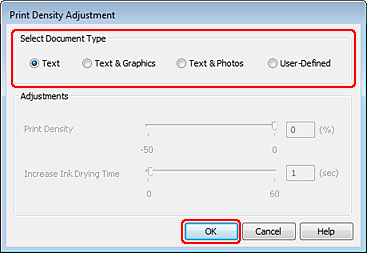
Klikk Print Density (Utskriftstetthet) for å åpne vinduet Print Density Adjustment (Justering at utskriftstetthet).
|
Merknad:|
Denne knappen er ikke tilgjengelig når du skriver ut manuelt.
|
 |
Velg én av innstillingene for Select Document Type (Velg dokumenttype). Dermed justeres Print Density (Utskriftstetthet) og Increase Ink Drying Time (Økt tørketid for blekk) automatisk.
|
Merknad:|
Hvis du skriver ut data med stor tetthet, for eksempel diagrammer, anbefaler vi at du justerer innstillingene manuelt.
|
 |
Klikk OK for å gå tilbake til vinduet Main (Hoved).
|
 |
Kontroller at alle innstillingene er riktige, og klikk deretter OK for å lukke vinduet med skriverinnstillinger.
|
Når du har fullført trinnene ovenfor, bør du skrive ut ett testeksemplar og kontrollere resultatet før du skriver ut en hel jobb.
Merknad:|
Hvis du skriver ut manuelt, blir det vist instruksjoner for å skrive ut baksidene mens forsidene skrives ut. Følg anvisningene på skjermen om hvordan du skal legge i papiret på nytt.
|

Skriverinnstillinger for Mac OS X 10.5 eller 10.6
|
Endre grunnleggende innstillinger.
|
|
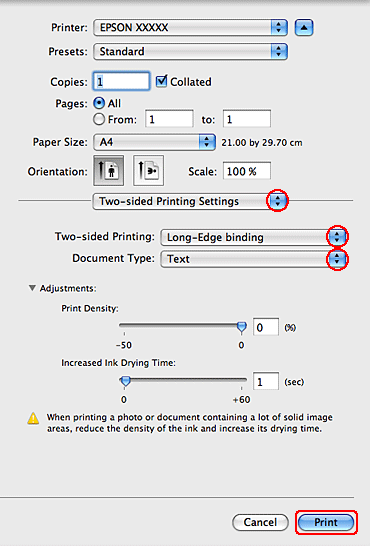
Velg Two-sided Printing Settings (Innstillinger for tosidig utskrift) på hurtigmenyen.
|
|
Velg Long-Edge binding (Innbinding på langsiden) eller Short-Edge binding (Innbinding på kortsiden) fra Two-sided Printing (Tosidig utskrift).
|
|
Velg én av innstillingene for Document Type (Dokumenttype). Dermed justeres Print Density (Utskriftstetthet) og Increased Ink Drying Time (Økt tørketid for blekk) automatisk.
|
Merknad:|
Hvis du skriver ut data med stor tetthet, for eksempel diagrammer, anbefaler vi at du justerer innstillingene manuelt.
|
|
Klikk Print (Skriv ut) for å begynne å skrive ut.
|
Skriverinnstillinger for Mac OS X 10.4
|
Endre grunnleggende innstillinger.
|
|
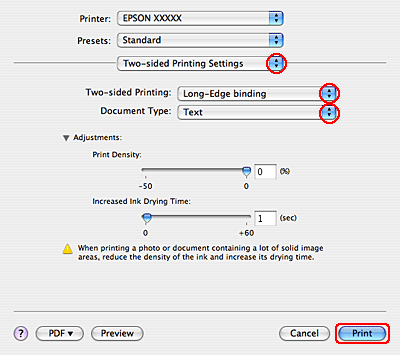
Velg Two-sided Printing Settings (Innstillinger for tosidig utskrift) på hurtigmenyen.
|
|
Velg Long-Edge binding (Innbinding på langsiden) eller Short-Edge binding (Innbinding på kortsiden) fra Two-sided Printing (Tosidig utskrift).
|
|
Velg én av innstillingene for Document Type (Dokumenttype). Dermed justeres Print Density (Utskriftstetthet) og Increased Ink Drying Time (Økt tørketid for blekk) automatisk.
|
Merknad:|
Hvis du skriver ut data med stor tetthet, for eksempel diagrammer, anbefaler vi at du justerer innstillingene manuelt.
|
|
Legg papir i papirkassetten, og klikk Print (Skriv ut).
|