 |
 |
|
||
 |
||||
Kontrollere skriverhodedysene
Hvis du ser at utskriften ikke er så klar som du hadde ventet, eller at det mangler enkelte punkter på utskriften, kan det hende at du kan identifisere problemet ved å kontrollere skriverhodedysene.
Du kan sjekke skriverhodedysene fra datamaskinen din ved å bruke verktøyet Nozzle Check (Dysekontroll), eller fra skriveren ved å bruke knappene.
Bruke verktøyet Dysekontroll for Windows
Følg trinnene nedenfor for å bruke verktøyet Nozzle Check (Dysekontroll).
 |
Påse at ingen lys indikerer feil.
|
 |
Pass på at det er lagt papir i A4-størrelse i papirkassetten.
|
 |
Høyreklikk skriverikonet på taskbar (oppgavelinje), og velg deretter Nozzle Check (Dysekontroll).
|
Hvis skriverikonet ikke vises, kan du se i avsnittet nedenfor om hvordan du legger til ikonet.
 |
Følg instruksjonene på skjermen.
|
 Merknad:
|
Dersom det ikke mates inn noe papir, sjekk skriverinnstillingene og last papir inn i den passende papirkassetten. For informasjon om sjekking av skriverinnstillinger, se følgende seksjon.
 Se Ilagt papirstørrelse-innstilling Se Ilagt papirstørrelse-innstilling
|

Bruke verktøyet Dysekontroll for Mac OS X
Følg trinnene nedenfor for å bruke verktøyet Nozzle Check (Dysekontroll).
|
Påse at ingen lys indikerer feil.
|
|
Pass på at det er lagt papir i A4-størrelse i papirkassetten.
|
|
Åpne dialogboksen Epson Printer Utility 4.
|
|
Klikk Nozzle Check (Dysekontroll).
|
 |
Følg instruksjonene på skjermen.
|
Merknad:|
Dersom det ikke mates inn noe papir, sjekk skriverinnstillingene og last papir inn i den passende papirkassetten. For informasjon om sjekking av skriverinnstillinger, se følgende seksjon.
Se Ilagt papirstørrelse-innstilling
|
Bruke knappene på skriveren
Følg trinnene nedenfor for å kontrollere skrivehodedysene ved bruk av skriverknappene.
|
Påse at ingen lys indikerer feil.
|
|
Slå av skriveren.
|
|
Pass på at det er lagt papir i A4-størrelse i papirkassetten.
|
|
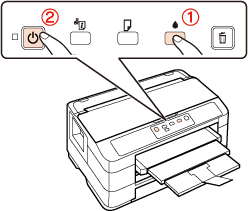
Hold inne
 -knappen og trykk på -knappen og trykk på  -knappen og slå på skriveren. -knappen og slå på skriveren. |
|
Når skriveren slås på, slipp begge knappene. Skriveren skriver ut dysekontrollmønsteret.
|
Merknad:|
Dersom det ikke mates inn noe papir, sjekk skriverinnstillingene og last papir inn i den passende papirkassetten. For informasjon om sjekking av skriverinnstillinger, se følgende seksjon.
Se Ilagt papirstørrelse-innstilling
|
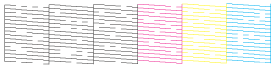
Nedenfor finnes to eksempler på dysekontrollmønstre.
Merknad:|
Dersom fargeblekket er brukt opp, vil kontrollsiden være forskjellig fra eksemplene vist i denne veiledningen.
|
Sammenlig kvaliteten på den utskrevne kontrollsiden med eksempelet vist nedenfor. Dersom det ikke er problemer med utskriftskvaliteten, slik som gap eller manglende segmenter i testlinjene, er skriverhodet i orden.
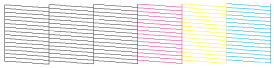
Dersom noen segmenter i utskriftslinjene mangler, slik som vist nedenfor, kan dette bety en tilstoppet blekkdyse eller et feiljustert skrivehode.