 |
 |
|
||
 |
||||
Bytte ut en blekkpatron
Du kan skifte ut en blekkpatron ved hjelp av knappene på skriveren eller ved hjelp av datamaskinen. Se den aktuelle delen nedenfor for instruksjoner.
 Merknad:
|
Vent med å åpne esken med blekkpatronen til den skal installeres i skriveren. Patronen er vakuumpakket for å sikre pålitelighet.
|
Bruke knappene på skriveren
Denne tabellen beskriver statusen til lysene og handlingene du må utføre.
|
Lys
|
Handling
|
 |
Skaff en utbytteblekkpatron.
|
 |
Bytt ut den oppbrukte blekkpatronen.
|
 blinker,
  på
påFor å bytte ut en blekkpatron ved bruk av  -knappen, følg trinnene nedenfor.
-knappen, følg trinnene nedenfor.Merknad:|
Illustrasjonene viser utskifting av den svarte blekkpatronen, men instruksjonene er de samme for alle patronene.
|
 |
Kontroller at
 -lyset er på, men ikke blinker. -lyset er på, men ikke blinker. |
 |
Åpne skriverdekselet. Blekkpatronholderen flytter seg til patronutskiftingsposisjon og
-lyset begynner å blinke. |
Merknad:|
Dersom skriverhodet ikke flytter seg til patronutskiftingsposisjonen, trykk
 -knappen. -knappen.Ikke flytt skriverhodet for hånd da dette kan skade skriveren.
Ikke hold inne
-knappen i mer enn tre sekunder, ellers kan skriveren begynne å rengjøre skriverhodet. |
 |
For best resultat, rist den nye blekkpatronen fire eller fem ganger før du åpner pakken.
|
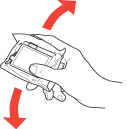
 |
Ta den nye blekkpatronen ut av pakken.
|
 Forsiktig!
|
Vær forsiktig, slik at du ikke brekker krokene på siden av blekkpatronen når du tar den ut av pakken.
Ikke berør den grønne IC-brikken på siden av patronen. Dette kan skade blekkpatronen.
 |
 |
Fjern den gule tapen fra bunnen av blekkpatronen.
|
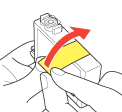 Forsiktig!
|
Du må fjerne den gule tapen fra patronen før du installerer den. Hvis ikke kan utskriftskvaliteten bli dårlig eller det blir kanskje ikke mulig å skrive ut.
Dersom du har installert en blekkpatron uten å fjerne den gule tapen, ta blekkpatronen ut av skriveren, fjern den gule tapen og gjeninstaller den deretter.
Ikke fjern den gjennomsiktige forseglingen fra bunnen av patronen, ellers kan patronen bli ubrukelig.
 Ikke fjern eller riv etiketten på patronen, ellers kan dette føre til lekkasje.
 |
 |
Åpne patrondekselet.
|
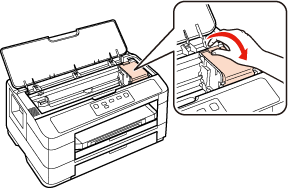
 |
Klem inn knappen på baksiden av blekkpatronen som du ønsker å bytte ut. Løft blekkpatronen rett opp og ut av skriveren. Kast den på forskriftsmessig måte.
|
 Merknad:
|
Dersom det er vanskelig å fjerne patronen, løft patronen med mer kraft inntil den kommer ut.
|
 |
Plasser blekkpatronen i patronholderen med bunnen ned. Skyv deretter ned blekkpatronen inntil den klikker på plass.
|
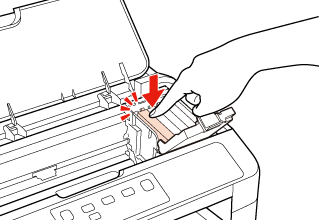
 |
Når du er ferdig med å bytte ut patroner, lukk patrondekselet og skriverdekselet.
|
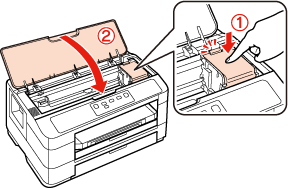
Skriveren flytter skriverhodet og begynner å lade blekktilførselssystemet. Det tar omtrent tre minutter å fullføre denne prosessen. Når blekkladingen er ferdig, går skriverhodet tilbake til hjemposisjonen. -lyset slutter å blinke og blir værende på.
-lyset slutter å blinke og blir værende på.Forsiktig!|
-lyset fortsetter å blinke mens skriveren lader blekk. Skru aldri av skriveren mens dette lyset blinker. Dersom du gjør det, kan det medføre ufullstendig lading av blekket. |
Merknad:|
Dersom
-lysene blinker eller er på etter at skriverhodet har flyttet seg til hjemposisjon, kan det være at patronen ikke ble installert skikkelig. Åpne skriverdekselet og patrondekselet igjen, trykk ned blekkpatronen inntil den klikker på plass, og lukk deretter patrondekselet skikkellig. |

Bruke datamaskinen
Du kan følge med på statusen til blekkpatronene på datamaskinen, og du får instruksjoner på skjermen for hvordan du skifter ut en oppbrukt eller nesten tom blekkpatron.
Når du skal skifte ut en blekkpatron, klikker du How to (Slik) i vinduet Status Monitor. Følg anvisningene på skjermen om hvordan du skifter ut blekkpatronen.
Merknad for Windows-brukere:|
Hvis EPSON Status Monitor 3 ikke vises, åpner du skriverdriveren og klikker kategorien Maintenance (Vedlikehold) og deretter Extended Settings (Utvidede innstillinger). I vinduet Extended Settings (Utvidede innstillinger) merker du av for Enable EPSON Status Monitor 3 (Aktiver EPSON Status Monitor 3).
|
Hvis du vil ha mer informasjon om hvordan du bruker datamaskinen til å skifte blekkpatroner, kan du se nedenfor.
 Se Bruke EPSON Status Monitor 3 (Windows)
Se Bruke EPSON Status Monitor (Mac OS X)
Se Bruke EPSON Status Monitor 3 (Windows) Se Bruke EPSON Status Monitor (Mac OS X)