 |
 |
|
||
 |
||||
Midlertidig utskrift med svart blekk når farget blekkpatron er oppbrukt
Når farget blekk er oppbrukt og det fremdeles er mer svart blekk, kan du fortsette utskriften en kort stund med bare svart blekk. Du bør imidlertid skifte ut de tomme blekkpatronene så raskt som mulig. Se avsnittet nedenfor om hvordan du fortsetter utskriften midlertidig med svart blekk.
 Merknad:
|
Den faktiske tiden varierer, avhengig av bruksforholdene, hvilke bilder som skrives ut, utskriftsinnstillinger og hvor ofte du bruker skriveren.
Denne funksjonen er ikke tilgjengelig for Mac OS X 10.4 eller tidligere.
|
For Windows
Merknad:|
Denne funksjonen er kun tilgjengelig når Status Monitor 3 er aktivert. Du aktiverer Status Monitor ved å åpne skriverdriveren og klikke kategorien Maintenance (Vedlikehold) og deretter Extended Settings (Utvidede innstillinger). I vinduet Extended Settings (Utvidede innstillinger) merker du av for Enable EPSON Status Monitor 3 (Aktiver EPSON Status Monitor 3).
|
Følg trinnene nedenfor hvis du vil fortsette utskriften midlertidig med svart blekk.
 |
Når EPSON Status Monitor 3 ber deg avbryte utskriftsjobben, klikker du Stop (Stopp) eller Cancel Print (Avbryt utskrift) for å avbryte utskriftsjobben.
|
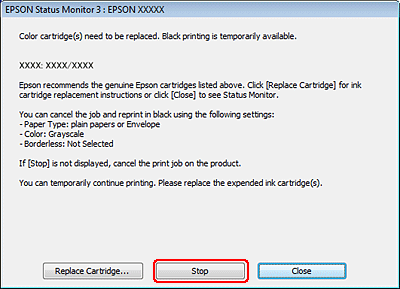
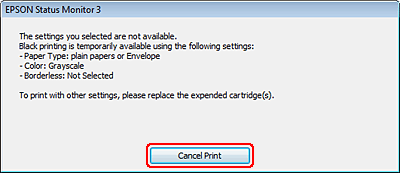 Merknad:
|
Hvis feilmeldingen om at en farget blekkpatron er oppbrukt kommer fra en annen datamaskin på nettverket, kan det hende du må avbryte utskriftsjobben på skriveren.
|
 |
Legg i vanlig papir eller konvolutter.
|
Merknad:|
Papirkassett 2 støtter kun B5-papir eller større.
|
 |
Åpne skriverinnstillingene.
|
 |
Klikk kategorien Main (Hoved), og foreta deretter passende innstillinger.
|
 |
Velg plain papers (vanlig papir) eller Envelope (Konvolutt) som innstilling for Paper Type (Papirtype).
|
 |
Velg Grayscale (Gråtone) som innstilling for Color (Farge).
|
 |
Klikk OK for å lukke vinduet med skriverinnstillinger.
|
 |
Skriv ut filen.
|
 |
Epson Status Monitor 3 vises på dataskjermen igjen. Klikk Print in Black (Skriv ut med svart) for å skrive ut med svart blekk.
|

For Mac OS X
Merknad:|
Denne funksjonen er ikke tilgjengelig for Mac OS X 10.4 eller tidligere.
|
Følg trinnene nedenfor hvis du vil fortsette utskriften midlertidig med svart blekk.
|
Hvis utskriften ikke kan fortsettes, klikker du skriverikonet i Dock. Hvis det vises en feilmelding der du blir bedt om å avbryte utskriftsjobben, klikker du Delete (Slett) og følger trinnene nedenfor for å skrive ut dokumentet på nytt med svart blekk.
|
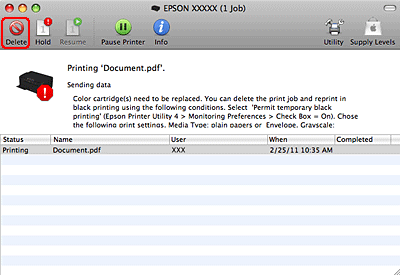 Merknad:
|
Hvis feilmeldingen om at en farget blekkpatron er oppbrukt kommer fra en annen datamaskin på nettverket, kan det hende du må avbryte utskriftsjobben på skriveren.
|
|
Åpne dialogboksen Epson Printer Utility 4.
|
|
Klikk Monitoring Preferences (Kontrollinnstillinger) øverst til venstre i vinduet Epson Printer Utility 4.
|
|
Kontroller at det er merket av for Permit temporary black printing (Tillat midlertidig svart utskrift), og lukk deretter vinduet.
|
|
Legg i vanlig papir eller konvolutter.
|
Merknad:|
Papirkassett 2 støtter kun B5-papir eller større.
|
|
Gå inn i dialogboksen Print (Skriv ut).
|
|
Klikk
 for å utvide dialogboksen. for å utvide dialogboksen. |
|
Velg skriveren du vil bruke som innstilling for Printer (Skriver), og foreta deretter de egnede innstillingene.
|
|
Velg Print Settings (Utskriftsinnstillinger) fra hurtigmenyen.
|
 |
Velg plain papers (vanlig papir) eller Envelope (Konvolutt) som innstilling for Media Type (Medietype).
|
 |
Merk av for Grayscale (Gråtone).
|
 |
Klikk Print (Skriv ut) for å lukke dialogboksen Print (Skriv ut).
|