 |
 |
|
||
 |
||||
Kontrollere statusen til blekkpatronene
For Windows
 Merknad:
|
Epson kan ikke garantere kvaliteten eller påliteligheten til uekte blekk. Hvis det installeres uekte blekkpatroner, vises kanskje ikke statusen til blekkpatronene.
Når en blekkpatron holder på å gå tom, vises et Low Ink Reminder (Varsel om lite blekk) automatisk på skjermen. Du kan også kontrollere blekkpatronenes status fra dette vinduet. Hvis du ikke vil vise dette skjermbildet, åpner du først skriverdriveren, og deretter klikker du kategorien Maintenance (Vedlikehold) og Monitoring Preferences (Kontrollinnstillinger). På skjermbildet Monitoring Preferences (Kontrollinnstillinger) fjerner du merket for See Low Ink Reminder alerts (Se Varsel om lite blekk).
Hvis en blekkpatron holder på å gå tom, må du gjøre klar en ny blekkpatron.
|
Gjør ett av følgende for å kontrollere statusen til blekkpatronene:
Åpne skriverdriveren, og klikk kategorien Main (Hoved) og deretter Ink Levels (Blekknivå).
Dobbeltklikk snarveisikonet for skriveren på Windows-taskbar (oppgavelinje). I avsnittet nedenfor beskrives det hvordan du legger til et snarveisikon på taskbar (oppgavelinje):
 Se Fra snarveisikonet på taskbar (oppgavelinje)
Se Fra snarveisikonet på taskbar (oppgavelinje)
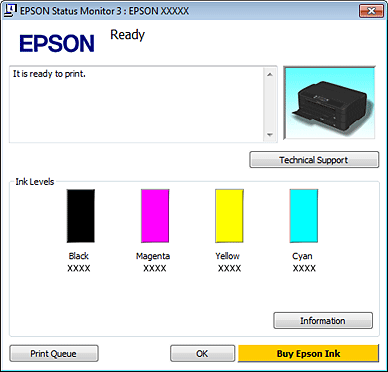
Åpne skriverdriveren, og klikk kategorien Maintenance (Vedlikehold). Klikk deretter EPSON Status Monitor 3. En illustrasjon viser statusen til blekkpatronene.
Merknad:|
Når du skriver ut i svart/hvitt eller gråtone, kan farget blekk bli brukt i stedet for svart blekk avhengig av innstillingene for papirtype eller utskriftskvalitet. Det brukes nemlig en blanding av farget blekk til å lage svart.
Hvis EPSON Status Monitor 3 ikke vises, åpner du skriverdriveren og klikker kategorien Maintenance (Vedlikehold) og deretter Extended Settings (Utvidede innstillinger). I vinduet Extended Settings (Utvidede innstillinger) merker du av for Enable EPSON Status Monitor 3 (Aktiver EPSON Status Monitor 3).
Avhengig av gjeldende innstillinger kan det bli vist en forenklet versjon av Status Monitor. Klikk Details (Detaljer) for å vise vinduet ovenfor.
Blekknivået viser omtrent hvor mye blekk det er igjen.
|

For Mac OS X
Merknad:|
Hvis en blekkpatron holder på å gå tom, må du gjøre klar en ny blekkpatron.
|
Du kan kontrollere blekkpatronstatusen ved hjelp av EPSON Status Monitor. Følg trinnene nedenfor.
 |
Åpne dialogboksen Epson Printer Utility 4.
|
 |
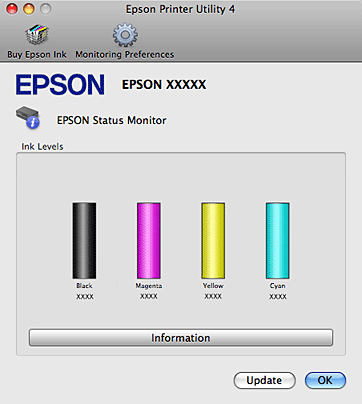
Klikk EPSON Status Monitor. EPSON Status Monitor vises.
|
 Merknad:
|
Bildet viser blekkpatronstatusen da EPSON Status Monitor først ble åpnet. Hvis du vil oppdatere statusen til blekkpatronene, klikker du Update (Oppdater).
Epson kan ikke garantere kvaliteten eller påliteligheten til uekte blekk. Hvis det installeres uekte blekkpatroner, vises kanskje ikke statusen til blekkpatronene.
Når du skriver ut i svart/hvitt eller gråtone, kan farget blekk bli brukt i stedet for svart blekk avhengig av innstillingene for papirtype eller utskriftskvalitet. Det brukes nemlig en blanding av farget blekk til å lage svart.
Blekknivået viser omtrent hvor mye blekk det er igjen.
|